
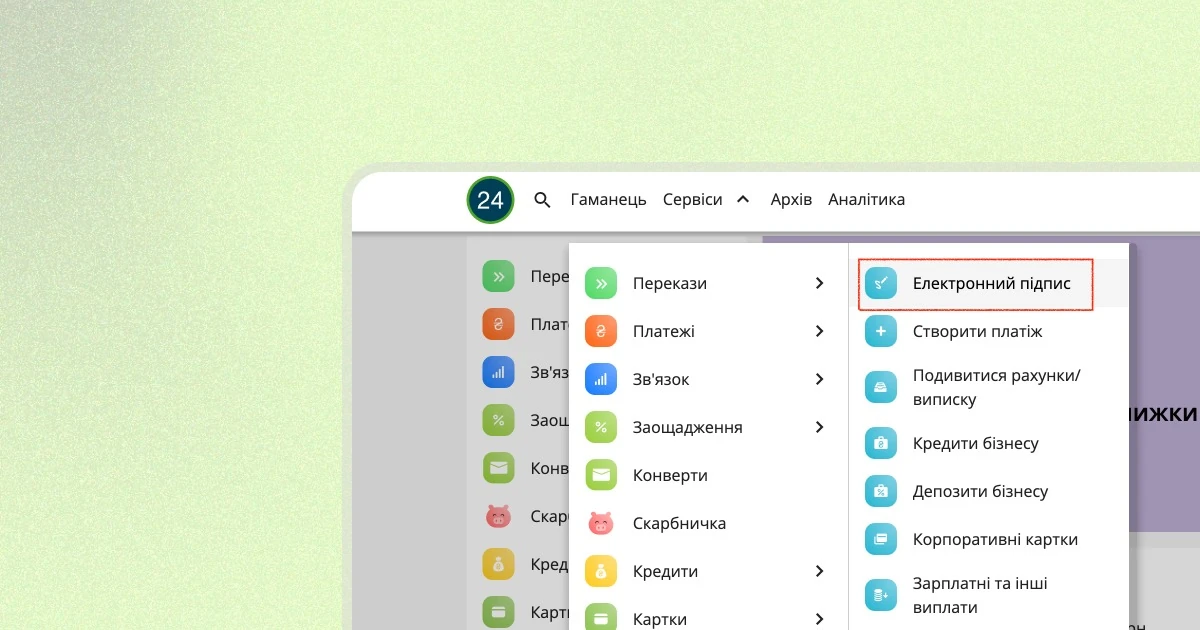
В 2026 году без квалифицированной электронной подписи сложно представить повседневную жизнь активного украинца. Документы для налоговой, договоры аренды, справки из Дии, отчёты для ФОП — всё это теперь можно сделать за несколько минут со смартфона или ноутбука. ПриватБанк даёт своим клиентам возможность создать такую подпись быстро, бесплатно и с максимальным удобством.
Существуют два практичных варианта: облачный SmartID, который всегда с вами в телефоне, и классический файловый ключ, который загружается на компьютер. Оба имеют одинаковую юридическую силу и полностью соответствуют требованиям украинского законодательства. Далее — подробный разбор каждого шага, чтобы вы смогли выбрать именно тот формат, который лучше всего подходит под ваши задачи.
Квалифицированная электронная подпись (КЭП) — это не просто набор символов. Это криптографический инструмент, который гарантирует, что документ подписали именно вы, а его содержание после подписания никто не изменял. По закону она приравнивается к собственноручной подписи на бумаге. Поэтому суды, государственные органы и контрагенты принимают такие документы без дополнительных вопросов.
Именно поэтому миллионы клиентов ПриватБанка выбирают создание электронной подписи в Приват24 — это занимает 5–10 минут, не требует визита в отделение и работает как на телефоне, так и на компьютере.
Что нужно подготовить перед началом
Прежде чем начинать процесс, проверьте несколько простых вещей. Это поможет избежать пауз и переделок.
- Вы должны быть клиентом ПриватБанка с открытым счётом или картой.
- Паспортные данные и ИНН в системе банка должны быть актуальными. Если вы меняли фамилию или паспорт — сначала обновите информацию.
- На телефоне установлено и обновлено приложение Приват24.
- Для файлового варианта нужен компьютер с браузером и доступом к интернету.
- Номер телефона, привязанный к Приват24, должен быть под рукой — именно на него придёт код подтверждения.
Если данные устарели, процесс может остановиться на этапе проверки. В таком случае проще всего обратиться в чат в приложении или в отделение.
Облачная подпись SmartID — самый удобный вариант для ежедневного использования
SmartID — это облачная квалифицированная электронная подпись, которая хранится не на вашем устройстве, а в защищённом облаке ПриватБанка. Её невозможно потерять или скопировать. Большинство клиентов в 2026 году именно её и выбирают, потому что она работает непосредственно в приложении и поддерживает биометрию.
Создание SmartID в мобильном приложении:
- Откройте боковое меню в Приват24.
- Перейдите в «Настройки».
- Выберите «Подпись SmartID – Сформировать SmartID».
- Придумайте надёжный пароль (минимум 8 символов, буквы и цифры).
- Подтвердите действие через SMS или push-уведомление.
Готово. После этого можно сразу подключить Touch ID или Face ID — это сделает подписание ещё быстрее и безопаснее.
Создание SmartID через веб-версию Приват24:
- Войдите в Приват24 на компьютере.
- Перейдите в «Настройки» → «Ключи КЭП» → «Без мобильного приложения».
- Выберите «Облачный КЭП SmartID».
- Введите пароль и нажмите «Сгенерировать».
- Подтвердите операцию через телефон.
После создания подпись работает сразу. Вы можете использовать её для банковских операций, подписания документов в Paperless, ProZorro, налоговой отчётности и многих других сервисах.
После этих шагов ваша облачная подпись готова. Система автоматически предлагает использовать биометрию при первом подписании — это значительно повышает удобство без потери безопасности.
Файловая электронная подпись — классический вариант с файлом на компьютере
Если вам нужна подпись для загрузки на различные государственные порталы или вы редко пользуетесь мобильным приложением, лучше создать файловый ключ. Он загружается в формате .jks и действует обычно один год.
Пошаговая инструкция:
- Зайдите в веб-версию Приват24 на компьютере (мобильная версия для этого подходит хуже).
- В меню выберите «Сервисы» → «Бизнес» → «Электронная цифровая подпись для физических лиц».
- Система автоматически подставит ваши данные — внимательно проверьте ФИО, ИНН и другие поля.
- Нажмите «Данные верны».
- Придумайте пароль к файлу ключа (8+ символов, буквы латинского алфавита и цифры).
- Подтвердите создание через SMS-сообщение или push в приложении.
- Файл автоматически загрузится в папку «Загрузки» (или другую указанную вами).
После загрузки обязательно сохраните файл в надёжном месте и запомните пароль. Без него ключ не будет работать.
После этих шагов файловая подпись готова к использованию. Вы можете скопировать её на флешку или оставить на защищённом компьютере — главное, не распространяйте её открыто.
SmartID или файловый ключ: что выбрать
Вот простое сравнение, которое поможет быстро определиться.
| Аспект | Облачный SmartID | Файловый КЭП |
|---|---|---|
| Хранение | В защищённом облаке | Файл на устройстве (.jks) |
| Удобство на телефоне | Максимальное + биометрия | Нужен компьютер или сканер QR |
| Риск потери | Почти отсутствует | Нужно хранить файл |
| Использование на порталах | Через QR или встроенный | Загрузка файла + пароль |
| Идеально подходит | ФОП, бизнес, ежедневное подписание | Работа с налоговой, ProZorro, архивные документы |
Многие клиенты используют оба варианта одновременно: SmartID — для быстрых операций в телефоне, а файловый ключ — для специфических порталов. Это не противоречит правилам и даёт максимальную гибкость.
Как начать пользоваться подписью уже сегодня
После создания SmartID подписание происходит в несколько кликов: выбираете документ, нажимаете «Подписать», вводите пароль или используете отпечаток пальца. Для файлового ключа нужно загрузить файл в нужный сервис и ввести пароль.
Оба варианта работают с Дией, налоговой службой, системами электронного документооборота и внутренними сервисами ПриватБанка. Если сервис поддерживает SmartID — появится QR-код, который сканируете в приложении. Если нужен файл — просто загружаете сохранённый ключ.
Безопасность превыше всего: как защитить свою электронную подпись
Самое важное правило — никогда не передавайте пароль от SmartID или файл ключа третьим лицам. Даже близким. Это равносильно передаче собственноручной подписи.
Храните пароль в надёжном менеджере паролей или на отдельном листе в сейфе. Для файлового ключа делайте резервную копию на зашифрованной флешке. Если вы забыли пароль от SmartID — не паникуйте. Можно отозвать старый сертификат через сервис АЦСК ПриватБанка и создать новый по той же инструкции. Процесс занимает несколько минут.
Регулярно проверяйте срок действия сертификата. Обычно он составляет один год. За неделю-две до окончания создайте новый — так вы избежите пауз в работе.
Если вы ФОП или ведёте бизнес, подумайте о разграничении доступов. В Приват24 для бизнеса можно настроить разные уровни прав для сотрудников, чтобы не давать всем полный доступ к подписи.
Электронная подпись в Приват24 — это не просто техническая функция. Это ваш цифровой ключ к современной Украине, где бумага постепенно уходит в прошлое. Создайте её один раз — и вы навсегда забудете про очереди, печать документов и поиск ручки. Процесс настолько простой, что с ним справится даже человек, далёкий от технологий. Главное — начать.











Добавить комментарий