
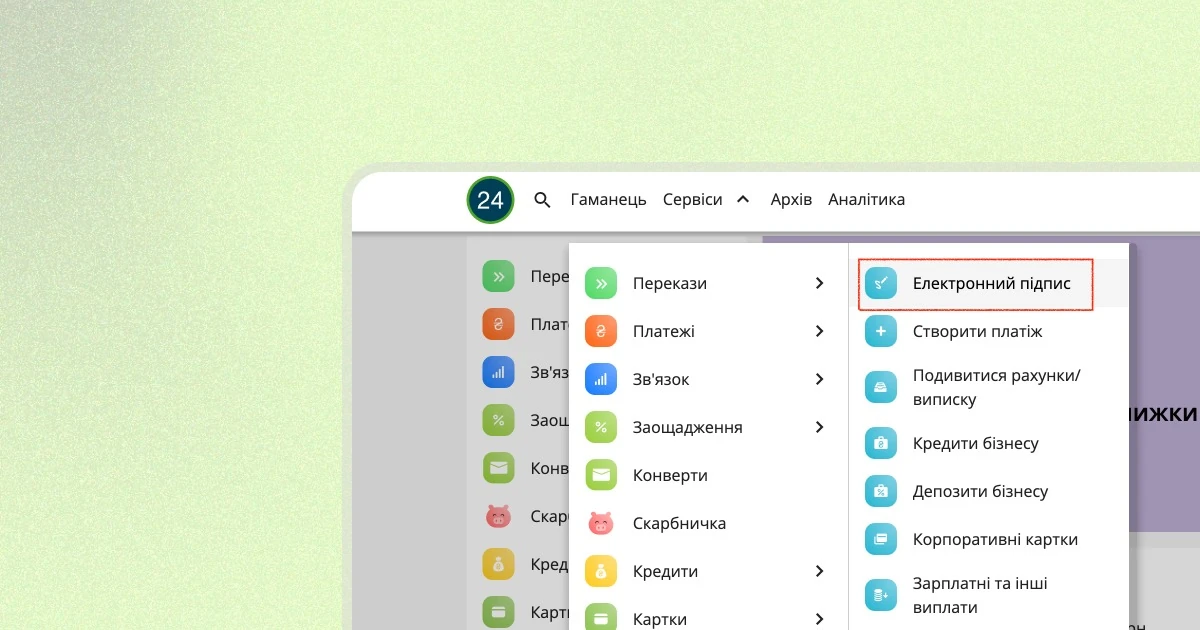
У 2026 році без кваліфікованого електронного підпису важко уявити повсякденне життя активного українця. Документи для податкової, договори оренди, довідки з Дії, звіти для ФОП — усе це тепер можна зробити за кілька хвилин зі смартфона чи ноутбука. ПриватБанк дає своїм клієнтам можливість створити такий підпис швидко, безкоштовно та з максимальною зручністю.
Існує два практичні варіанти: хмарний SmartID, який завжди з вами в телефоні, та класичний файловий ключ, що завантажується на комп’ютер. Обидва мають однакову юридичну силу і повністю відповідають вимогам українського законодавства. Далі — детальна розбірка кожного кроку, щоб ви змогли обрати саме той формат, який найкраще пасує під ваші завдання.
Кваліфікований електронний підпис (КЕП) — це не просто набір символів. Це криптографічний інструмент, який гарантує, що документ підписала саме ви, а його зміст після підписання ніхто не змінював. За законом він прирівнюється до власноручного підпису на папері. Тому суди, державні органи та контрагенти приймають такі документи без додаткових питань.
Саме тому мільйони клієнтів ПриватБанку обирають створення електронного підпису в Приват24 — це займає 5–10 хвилин, не потребує візиту до відділення та працює як на телефоні, так і на комп’ютері.
Що потрібно підготувати перед початком
Перш ніж починати процес, перевірте кілька простих речей. Це допоможе уникнути пауз і переробок.
- Ви маєте бути клієнтом ПриватБанку з відкритим рахунком або карткою.
- Паспортні дані та РНОКПП у системі банку мають бути актуальними. Якщо ви міняли прізвище чи паспорт — спочатку оновіть інформацію.
- На телефоні встановлено й оновлено додаток Приват24.
- Для файлового варіанту потрібен комп’ютер з браузером та доступом до інтернету.
- Номер телефону, прив’язаний до Приват24, має бути під рукою — саме на нього прийде код підтвердження.
Якщо дані застарілі, процес може зупинитися на етапі перевірки. У такому разі найпростіше звернутися до чату в додатку або до відділення.
Хмарний підпис SmartID — найзручніший варіант для щоденного використання
SmartID — це хмарний кваліфікований електронний підпис, який зберігається не на вашому пристрої, а в захищеній хмарі ПриватБанку. Його неможливо загубити чи скопіювати. Більшість клієнтів у 2026 році саме його і обирають, бо він працює безпосередньо в додатку і підтримує біометрію.
Створення SmartID у мобільному додатку:
- Відкрийте бічне меню в Приват24.
- Перейдіть у «Налаштування».
- Оберіть «Підпис SmartID – Сформувати SmartID».
- Придумайте надійний пароль (мінімум 8 символів, літери та цифри).
- Підтвердіть дію через SMS або push-повідомлення.
Готово. Після цього можна одразу підключити Touch ID або Face ID — це зробить підписання ще швидшим і безпечнішим.
Створення SmartID через веб-версію Приват24:
- Увійдіть у Приват24 на комп’ютері.
- Перейдіть у «Налаштування» → «Ключі КЕП» → «Без мобільного додатка».
- Виберіть «Хмарний КЕП SmartID».
- Введіть пароль і натисніть «Згенерувати».
- Підтвердіть операцію через телефон.
Після створення підпис працює одразу. Ви можете використовувати його для банківських операцій, підписання документів у Paperless, ProZorro, податковій звітності та багатьох інших сервісах.
Після цих кроків ваш хмарний підпис готовий. Система автоматично пропонує використовувати біометрію при першому підписанні — це значно підвищує зручність без втрати безпеки.
Файловий електронний підпис — класичний варіант з файлом на комп’ютері
Якщо вам потрібен підпис для завантаження на різні державні портали або ви рідко користуєтеся мобільним додатком, краще створити файловий ключ. Він завантажується у форматі .jks і діє зазвичай один рік.
Покрокова інструкція:
- Зайдіть у веб-версію Приват24 на комп’ютері (мобільна версія для цього підходить гірше).
- У меню оберіть «Сервіси» → «Бізнес» → «Електронний цифровий підпис для фізичних осіб».
- Система автоматично підставить ваші дані — уважно перевірте ПІБ, РНОКПП та інші поля.
- Натисніть «Дані вірні».
- Придумайте пароль до файлу ключа (8+ символів, літери латинського алфавіту та цифри).
- Підтвердіть створення через SMS-повідомлення або push у додатку.
- Файл автоматично завантажиться у папку «Завантаження» (або іншу вказану вами).
Після завантаження обов’язково збережіть файл у надійному місці та запам’ятайте пароль. Без нього ключ не працюватиме.
Після цих кроків файловий підпис готовий до використання. Ви можете скопіювати його на флешку або залишити на захищеному комп’ютері — головне, не поширюйте його відкрито.
SmartID чи файловий ключ: що обрати
Ось просте порівняння, яке допоможе швидко визначитися.
| Аспект | Хмарний SmartID | Файловий КЕП |
|---|---|---|
| Зберігання | У захищеній хмарі | Файл на пристрої (.jks) |
| Зручність на телефоні | Максимальна + біометрія | Потрібен комп’ютер або сканер QR |
| Ризик втрати | Майже відсутній | Потрібно зберігати файл |
| Використання на порталах | Через QR або вбудований | Завантаження файлу + пароль |
| Ідеально підходить | ФОП, бізнес, щоденне підписання | Робота з податковою, ProZorro, архівні документи |
Багато клієнтів використовують обидва варіанти одночасно: SmartID — для швидких операцій у телефоні, а файловий ключ — для специфічних порталів. Це не суперечить правилам і дає максимальну гнучкість.
Як почати користуватися підписом вже сьогодні
Після створення SmartID підписання відбувається в кілька кліків: обираєте документ, натискаєте «Підписати», вводите пароль або використовуєте відбиток пальця. Для файлового ключа потрібно завантажити файл у потрібний сервіс і ввести пароль.
Обидва варіанти працюють з Дією, податковою службою, системами електронного документообігу та внутрішніми сервісами ПриватБанку. Якщо сервіс підтримує SmartID — з’явиться QR-код, який скануєте в додатку. Якщо потрібен файл — просто завантажуєте збережений ключ.
Безпека понад усе: як захистити свій електронний підпис
Найважливіше правило — ніколи не передавайте пароль від SmartID або файл ключа третім особам. Навіть близьким. Це рівносильно передачі власноручного підпису.
Зберігайте пароль у надійному менеджері паролів або на окремому аркуші в сейфі. Для файлового ключа робіть резервну копію на зашифрованій флешці. Якщо ви забули пароль від SmartID — не панікуйте. Можна відкликати старий сертифікат через сервіс АЦСК ПриватБанку та створити новий за тією ж інструкцією. Процес займає кілька хвилин.
Регулярно перевіряйте термін дії сертифіката. Зазвичай він становить один рік. За тиждень-два до закінчення створіть новий — так ви уникнете пауз у роботі.
Якщо ви ФОП або ведете бізнес, подумайте про розмежування доступів. У Приват24 для бізнесу можна налаштувати різні рівні прав для співробітників, щоб не давати всім повний доступ до підпису.
Електронний підпис у Приват24 — це не просто технічна функція. Це ваш цифровий ключ до сучасної України, де папір поступово відходить у минуле. Створіть його один раз — і ви назавжди забудете про черги, друк документів та пошук ручки. Процес настільки простий, що з ним справиться навіть людина, далека від технологій. Головне — почати.










Leave a Reply