
Коротко
- На Android (в том числе Samsung) зайдите в «Настройки» → «Общее управление» или «Система» → «Язык» → добавьте нужный и сделайте его основным.
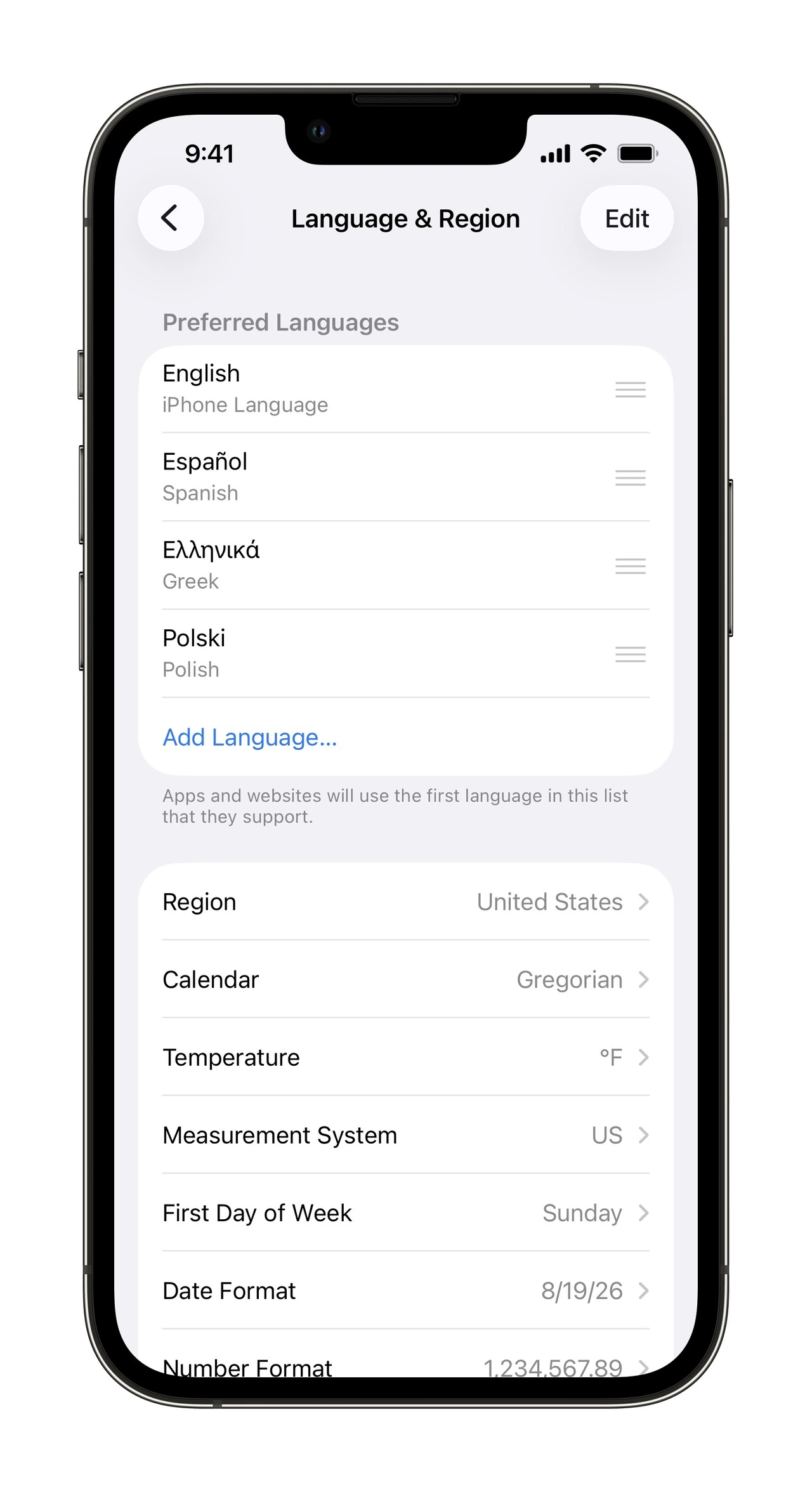
- На iPhone: «Настройки» → «Основные» → «Язык и регион» → «Добавить язык» и подтвердите изменение.
- Если интерфейс уже на чужом языке — ищите иконку шестерёнки и глобуса или используйте Google Lens для перевода экрана.
- Отдельно можно изменить язык отдельных приложений и клавиатуры, не трогая системный.
- После изменения система обновляется за несколько секунд, иногда требуется короткий перезапуск.
- Всегда можно вернуть предыдущий язык тем же путём.
Изменить язык на телефоне — одно из тех действий, которые кажутся простыми, пока вы не окажетесь перед экраном на китайском или арабском. Телефон купили за границей, случайно нажали не туда при первой настройке или просто хотите практиковать английский — причин достаточно. Хорошо, что и Android, и iOS позволяют сделать это за несколько касаний, и даже если вы уже «застряли» на незнакомом языке, выход есть.
Я несколько раз помогал знакомым, у которых телефон приехал из-за границы с китайским или турецким. Чаще всего хватает визуальных подсказок: шестерёнка остаётся шестерёнкой, а глобус или буква «А» почти всегда указывают на языковые настройки. Далее разберём всё по шагам для самых популярных систем, чтобы вы могли быстро найти нужный пункт, даже если сейчас на экране ничего не понятно.
Как изменить язык на Android
Android имеет несколько вариантов интерфейса в зависимости от производителя. На «чистых» Pixel или большинстве телефонов Xiaomi, Realme, Motorola путь немного другой, чем на Samsung. Но логика одинаковая: открываем настройки, ищем раздел с языками и добавляем нужный.
Общий способ для большинства Android
- Откройте приложение Настройки (иконка шестерёнки).
- Прокрутите вниз и нажмите Система (иногда «Дополнительные настройки» или «Управление телефоном»).
- Выберите Языки и ввод или просто Языки.
- Нажмите Языки → Добавить язык.
- Найдите нужный (они написаны своим названием — «Українська», «English» и т. д.) и коснитесь его.
- Подтвердите, что хотите сделать его основным. Система предложит «Изменить» или «Применить».
После этого интерфейс почти мгновенно переключается. Если язык уже был добавлен ранее, просто перетащите его на первое место в списке — именно порядок определяет, какой будет основным. На практике замечал, что на некоторых старых версиях Android 10–11 нужно ещё раз зайти в тот же раздел и подтвердить изменение вручную.
Особенности для Samsung Galaxy
Samsung немного переименовал пункты. Здесь путь такой:
- Откройте Настройки.
- Прокрутите до Общее управление (иконка с тремя горизонтальными ползунками).
- Нажмите Язык.
- Выберите Добавить язык.
- Выберите нужный из списка.
- Нажмите Установить как стандартный (или «Set as default»).
Если хотите только добавить язык, но не делать его основным — выберите «Оставить текущий». Затем в списке языков можно перетаскивать их пальцем вверх-вниз, чтобы изменить приоритет. Samsung также позволяет менять язык отдельных приложений отдельно — об этом чуть ниже.
Что делать, если интерфейс уже на чужом языке
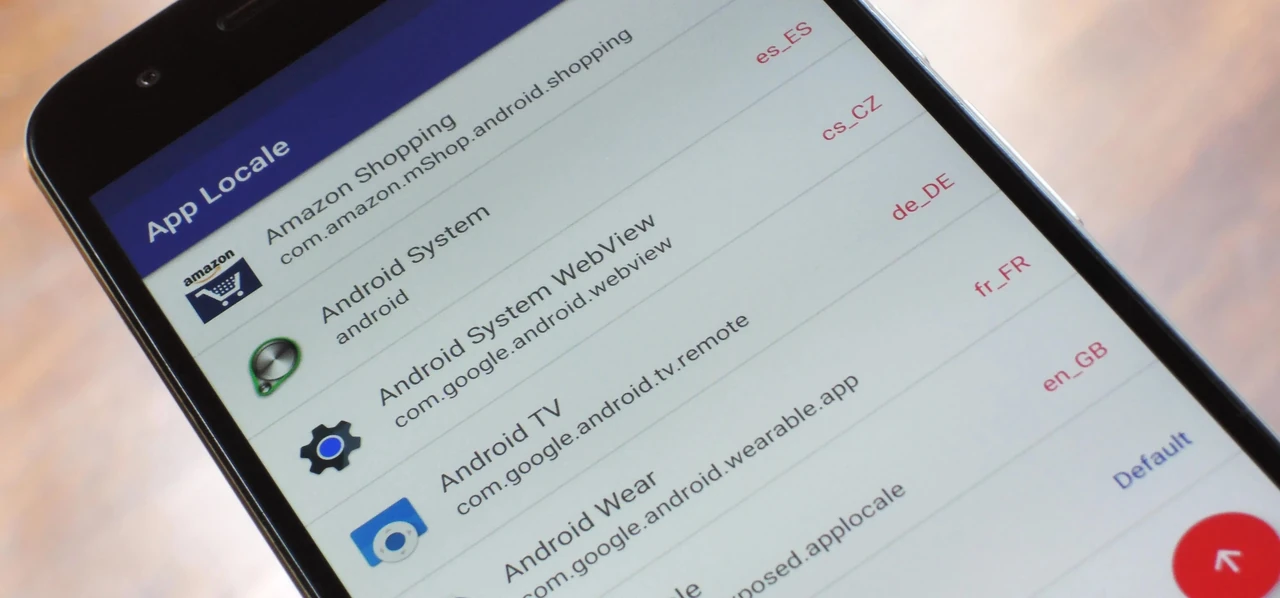
Самая частая паника. Не читаете иероглифы — не беда. Шестерёнка настроек всегда выглядит одинаково. Дальше ищите пункт с иконкой глобуса или буквами «Аа». На Samsung это обычно третий-четвёртый пункт сверху в главном меню настроек. Если совсем глухо — сделайте скриншот экрана и откройте его в Google Переводчике через камеру или Lens. Он покажет, какая строка соответствует «Language» или «Язык».
Другой рабочий способ: зажмите иконку Google или голосового помощника и скажите «открыть настройки языка». На большинстве телефонов это срабатывает даже тогда, когда система на китайском.
Как изменить язык на iPhone
Apple сделала всё максимально прямолинейно. Шаги почти не менялись с iOS 15 до текущей версии.
- Откройте Настройки (серая шестерёнка).
- Прокрутите и нажмите Основные.
- Выберите Язык и регион.
- Нажмите Добавить язык….
- Найдите нужный в списке и коснитесь.
- Система спросит, хотите ли использовать его как основной. Подтвердите.
iPhone на несколько секунд затемняет экран и перезапускает интерфейс. Все меню, сообщения и системные приложения становятся на новом языке. Если хотите только добавить язык для клавиатуры или отдельных программ, а системный оставить старым — после добавления просто не делайте его первым в списке «Предпочитаемые языки».
По опыту, самая частая ошибка новичков на iPhone — искать язык в разделе «Экран и яркость» или «Siri». Нет, только «Основные» → «Язык и регион».
Изменение языка отдельных приложений
Начиная с Android 13 и iOS 13, можно ставить разный язык для разных программ. Это удобно, когда системный украинский, а Netflix или YouTube хотите на английском.
На Android (Samsung и большинство других):
- Настройки → Общее управление (или Система) → Языки приложений.
- Выберите приложение из списка.
- Выберите язык. Если нужного нет — приложение просто не поддерживает отдельный выбор.
На iPhone:
- Настройки → прокрутите до нужного приложения (они идут после системных разделов).
- Если приложение поддерживает — появится пункт «Язык».
- Выберите из списка.
Не все программы это умеют. Google-приложения, Spotify, LinkedIn, Chrome — да. Некоторые банковские или государственные — нет. Тогда придётся менять системный язык.
Клавиатура и ввод текста
Системный язык и языки клавиатуры — разные вещи. Можно иметь украинский интерфейс, но быстро переключаться между украинским, английским и польским во время набора.
На Android зайдите в Настройки → Система → Языки и ввод → Экранная клавиатура → управление клавиатурами. Добавьте нужные языки. Затем во время печати нажмите и удерживайте пробел или иконку глобуса — появится список.
На iPhone: Настройки → Основные → Клавиатура → Клавиатуры → Добавить новую клавиатуру. Переключение — через глобус в нижнем левом углу клавиатуры.
На практике замечал: если добавить слишком много языков (больше пяти-шести), переключение становится медленнее. Лучше держать 2–3 основных.
Сравнение путей для разных систем
| Система | Основной путь | Время изменения | Отдельные приложения |
|---|---|---|---|
| Samsung Galaxy | Настройки → Общее управление → Язык | Мгновенно | Да (Android 13+) |
| Pixel / чистый Android | Настройки → Система → Языки | Мгновенно | Да |
| Xiaomi / HyperOS | Настройки → Дополнительные настройки → Языки и ввод | Мгновенно | Частично |
| iPhone | Настройки → Основные → Язык и регион | Несколько секунд + затемнение | Да (если приложение поддерживает) |
Таблица показывает, что разница в основном в названиях пунктов. Сама логика везде одинаковая: добавить → сделать основным.
Типичные ошибки и нюансы
Первая — путаница между языком системы и регионом. Регион влияет на формат даты, валюту и иногда на доступность контента в магазинах приложений. Язык можно менять отдельно от региона.
Вторая — после изменения некоторые приложения остаются на старом языке. Закройте их полностью (из недавних) и откройте снова. Иногда помогает очистка кэша.
Третья — на очень старых Android 8–9 путь может быть «Настройки → Язык и ввод» без промежуточного «Система». Если не находите — воспользуйтесь поиском внутри настроек: введите «language» латинскими буквами, даже если интерфейс другой.
Ещё один момент, о котором редко пишут: после изменения языка некоторые виджеты на рабочем столе могут «сломаться» или показывать старые названия. Просто удалите и добавьте их снова.
Если телефон корпоративный или с родительским контролем, изменение языка иногда блокируется политикой. Тогда придётся обращаться к администратору.
Когда стоит менять язык, а когда лучше не трогать
Практиковать иностранный — отличная идея. Многие ставят английский именно для этого. Но если вы активно пользуетесь государственными сервисами, банкингом или навигацией на украинском, лучше оставить системный язык родным, а практиковать через отдельные приложения.
Также учитывайте: некоторые программы (особенно финансовые и медицинские) могут хуже работать или показывать неполный перевод, если системный язык не совпадает с регионом. В таких случаях безопаснее держать украинский.
Изменить язык на телефоне занимает меньше минуты, если знать, куда нажимать. На Android ищите «Общее управление» или «Система», на iPhone — «Основные» → «Язык и регион». Если уже попали на незнакомый язык — ориентируйтесь на иконки и скриншоты через переводчик. После того, как раз-два пройдёте весь путь, в следующий раз сделаете это с закрытыми глазами.
Попробуйте сейчас, пока инструкция под рукой. А если что-то пойдёт не так — всегда можно вернуть предыдущий язык тем же маршрутом. Телефон ваш, и он должен говорить на том языке, который вам удобен.











Добавить комментарий