
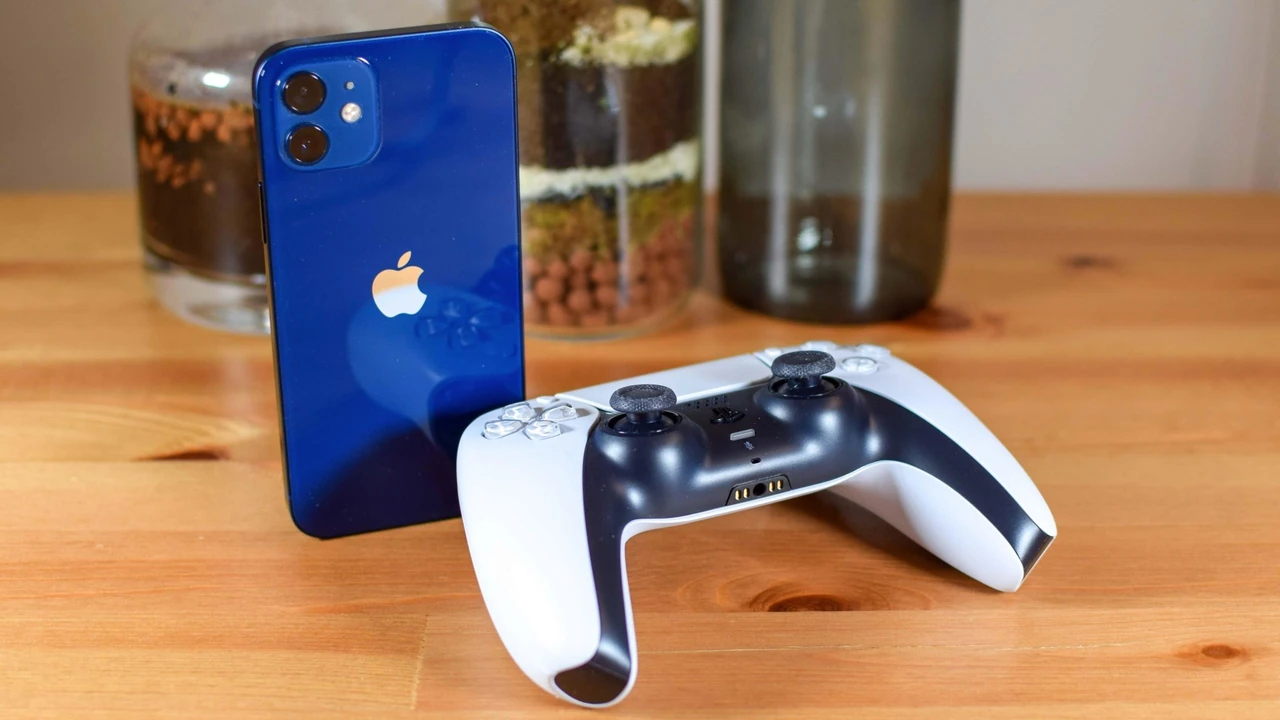
Коротко:
- DualSense официально работает с Android 12 и новее, а также с iOS 14.5 и выше через Bluetooth.
- Чтобы войти в режим сопряжения, зажмите кнопку Create и кнопку PS одновременно, пока световая полоса не начнёт мигать.
- На телефоне просто найдите «DualSense Wireless Controller» или «Wireless Controller» в списке Bluetooth-устройств и подключите.
- Адаптивные триггеры на Android почти никогда не работают, хаптика тоже часто ограничена — это нормально.
- Для Remote Play и большинства мобильных игр контроллер подходит отлично, особенно с клипом для телефона.
- Если Bluetooth «не видит» геймпад — сначала выключите индикатор игрока на контроллере и перезапустите Bluetooth на телефоне.
Подключить DualSense к телефону можно за пару минут. Большинство людей делают это именно для Remote Play или чтобы играть в мобильные игры удобнее, чем пальцами по экрану. Процесс почти одинаковый для Android и iPhone, но есть несколько нюансов, которые стоит знать заранее.
Официальная поддержка со стороны Sony существует уже несколько лет. На сайте PlayStation чётко указаны минимальные версии систем: Android 12 и iOS 14.5. На практике некоторые телефоны с Android 11 тоже подхватывают контроллер, но стабильности меньше. Если ваш телефон новее — проблем обычно не возникает.
Я сам несколько раз подключал DualSense к разным устройствам: от обычного среднего Android до iPhone. Чаще всего всё проходит с первого раза, но иногда контроллер «зависает» в режиме сопряжения или телефон его не показывает. Тогда помогают простые шаги, о которых расскажу дальше.
Что нужно перед подключением
Проверьте несколько вещей, чтобы не тратить время зря.
- Контроллер должен быть заряжен хотя бы на 20–30 %. Если батарея почти села, он может не входить в режим сопряжения или отключаться через несколько минут.
- На телефоне включите Bluetooth и убедитесь, что он видим для других устройств.
- Контроллер не должен быть подключён к PS5 или другому устройству. Если индикатор игрока (светодиоды под touchpad) горит — зажмите кнопку PS, пока он не погаснет.
- Если в контроллер вставлен USB-кабель — извлеките его.
После этого можно начинать. Официальная инструкция Sony звучит просто: зажать Create + PS, дождаться мигания световой полосы и выбрать контроллер в списке Bluetooth.
Как подключить DualSense к Android
На Android процесс почти всегда одинаковый, независимо от производителя (Samsung, Xiaomi, Pixel, OnePlus). Отличаются лишь названия пунктов меню.
- Откройте «Настройки» → «Подключённые устройства» или «Bluetooth». Включите Bluetooth.
- На контроллере одновременно зажмите кнопку Create (слева от touchpad, овальная) и кнопку PS. Держите 3–5 секунд, пока световая полоса вокруг touchpad не начнёт быстро мигать синим.
- На телефоне нажмите «Подключить новое устройство» или «Поиск устройств».
- В списке появится «DualSense Wireless Controller» или просто «Wireless Controller». Нажмите на него.
- Подтвердите сопряжение, если телефон запросит. Через несколько секунд световая полоса перестанет мигать и загорится постоянным светом, а индикатор игрока подсветится.
После этого контроллер готов. Откройте любую игру с поддержкой геймпадов (Call of Duty Mobile, Genshin Impact, Fortnite, Minecraft) и проверьте стики и кнопки. Если кнопки не реагируют сразу — нажмите кнопку PS на контроллере ещё раз.
На практике замечал, что на некоторых китайских прошивках (особенно старых Xiaomi) телефон иногда не показывает контроллер с первого раза. Тогда помогает выключить и включить Bluetooth или перезагрузить телефон. Также стоит убедиться, что рядом нет много других Bluetooth-устройств — они могут «забивать» эфир.
Как подключить DualSense к iPhone или iPad
На iOS всё тоже довольно просто, и поддержка появилась ещё с версии 14.5. Работает и на более старых моделях, если они обновлены (даже iPhone 6s теоретически подходит).
- Откройте «Настройки» → «Bluetooth» и включите его.
- Убедитесь, что контроллер выключен (индикатор игрока не светится).
- Зажмите Create + PS, пока световая полоса не начнёт мигать.
- В разделе «Другие устройства» появится «DualSense Wireless Controller». Нажмите на него.
- После сопряжения контроллер перейдёт в список «Мои устройства» и покажет статус «Подключено».
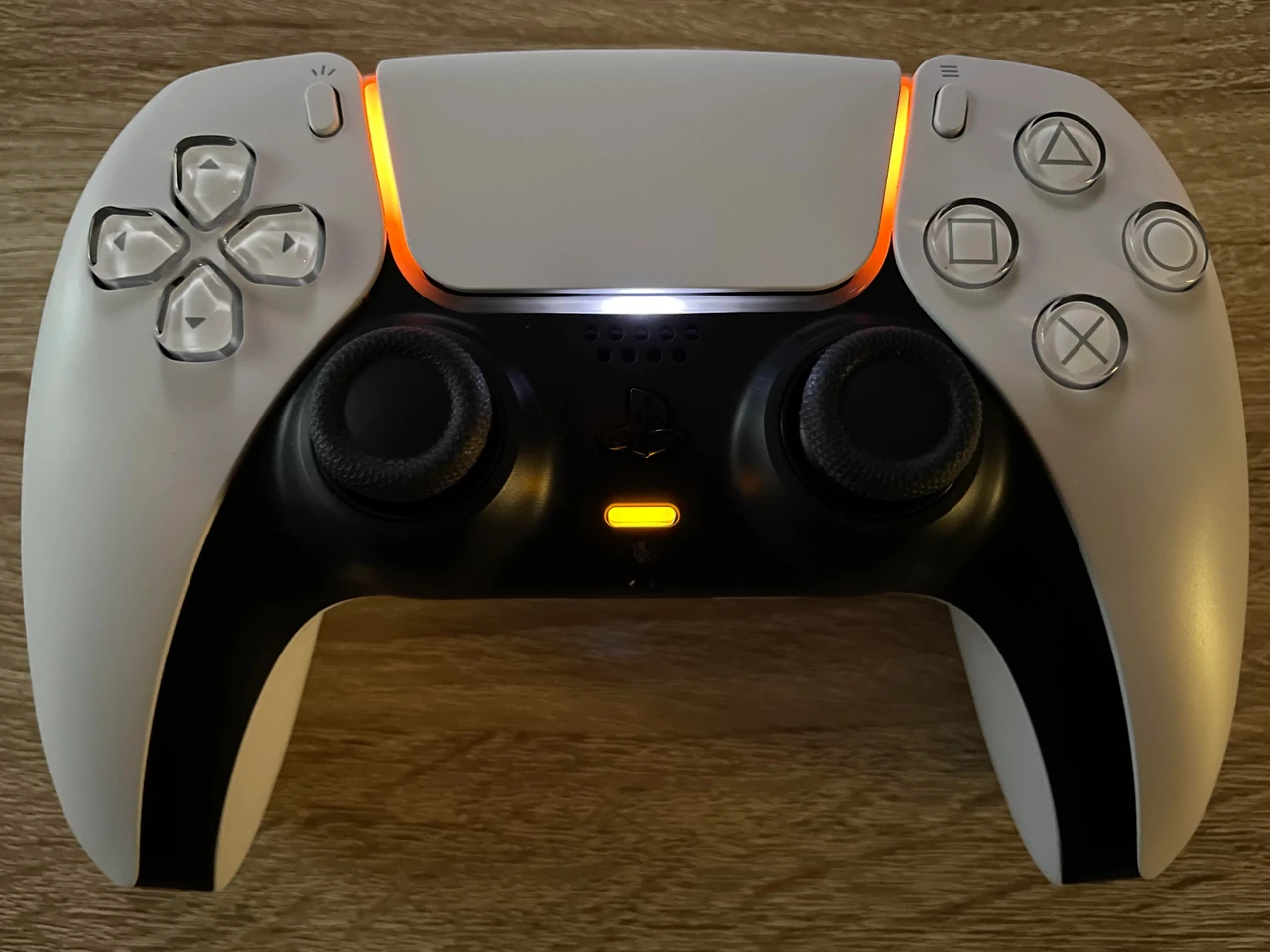
На iPhone световая полоса часто загорается оранжевым или янтарным после подключения — это нормально. Если контроллер подключился, но не работает в игре, просто нажмите кнопку PS один раз.
Для более старых iPhone с разъёмом Lightning проводное подключение требует адаптера. Но Bluetooth работает без каких-либо дополнительных аксессуаров.
Проводное подключение через USB
Иногда Bluetooth даёт небольшую задержку, особенно в быстрых шутерах. Тогда можно подключить контроллер кабелем.
Для Android с USB-C всё просто: берите обычный USB-C — USB-C кабель (тот, что идёт в комплекте с DualSense, подходит). Подключите и нажмите кнопку PS. Контроллер распознаётся почти мгновенно.
На iPhone с USB-C (модели 15 и новее) тоже работает напрямую. На более старых с Lightning нужен адаптер Lightning — USB-C или специальный кабель. После подключения контроллер обычно заряжается от телефона и работает одновременно.
Проводное соединение удобно ещё и тем, что батарея контроллера не садится. Но сидеть с кабелем не всегда комфортно, поэтому большинство людей всё же выбирают Bluetooth.
Что работает, а что нет на телефоне
Здесь важно понимать ограничения. Sony прямо пишет: адаптивные триггеры на Android-устройствах не поддерживаются. Хаптическая обратная связь тоже часто отсутствует или работает очень слабо. На iOS ситуация чуть лучше в отдельных играх, но полного эффекта, как на PS5, вы не получите.
Микрофон и разъём для наушников на мобильных устройствах также почти не используются. Touchpad работает в тех играх, где разработчики его предусмотрели.
Зато базовые кнопки, стики, D-pad и вибрация (если игра поддерживает) работают стабильно. Для большинства мобильных тайтлов этого более чем достаточно.
| Функция | Android | iOS |
|---|---|---|
| Базовые кнопки и стики | Работают | Работают |
| Адаптивные триггеры | Не работают | Ограниченно / в отдельных играх |
| Хаптика | Редко | Частично |
| Touchpad | Зависит от игры | Зависит от игры |
| Микрофон / разъём 3,5 мм | Не работает | Не работает |
Таблица показывает реальную картину. Если вам критически важны именно адаптивные триггеры — телефон не заменит консоль. Для обычной игры этого хватает.
Популярные сценарии использования
Чаще всего DualSense подключают для PS Remote Play. Официальное приложение Sony поддерживает контроллер и на Android, и на iOS. Просто сначала подключите геймпад через Bluetooth, а затем запустите приложение и войдите в свой аккаунт. Качество стрима зависит от интернета, а не от контроллера.
Второй популярный вариант — мобильные игры с поддержкой геймпадов. Call of Duty Mobile, Warzone Mobile, Genshin Impact, Fortnite, Dead Cells, Hades — все они нормально работают с DualSense. В некоторых играх нужно зайти в настройки и включить поддержку контроллера вручную.
Третий сценарий — эмуляторы. На Android через RetroArch, AetherSX2, Dolphin и подобные программы DualSense ощущается почти как нативный геймпад. Многие именно так играют в старые консольные игры в дороге.
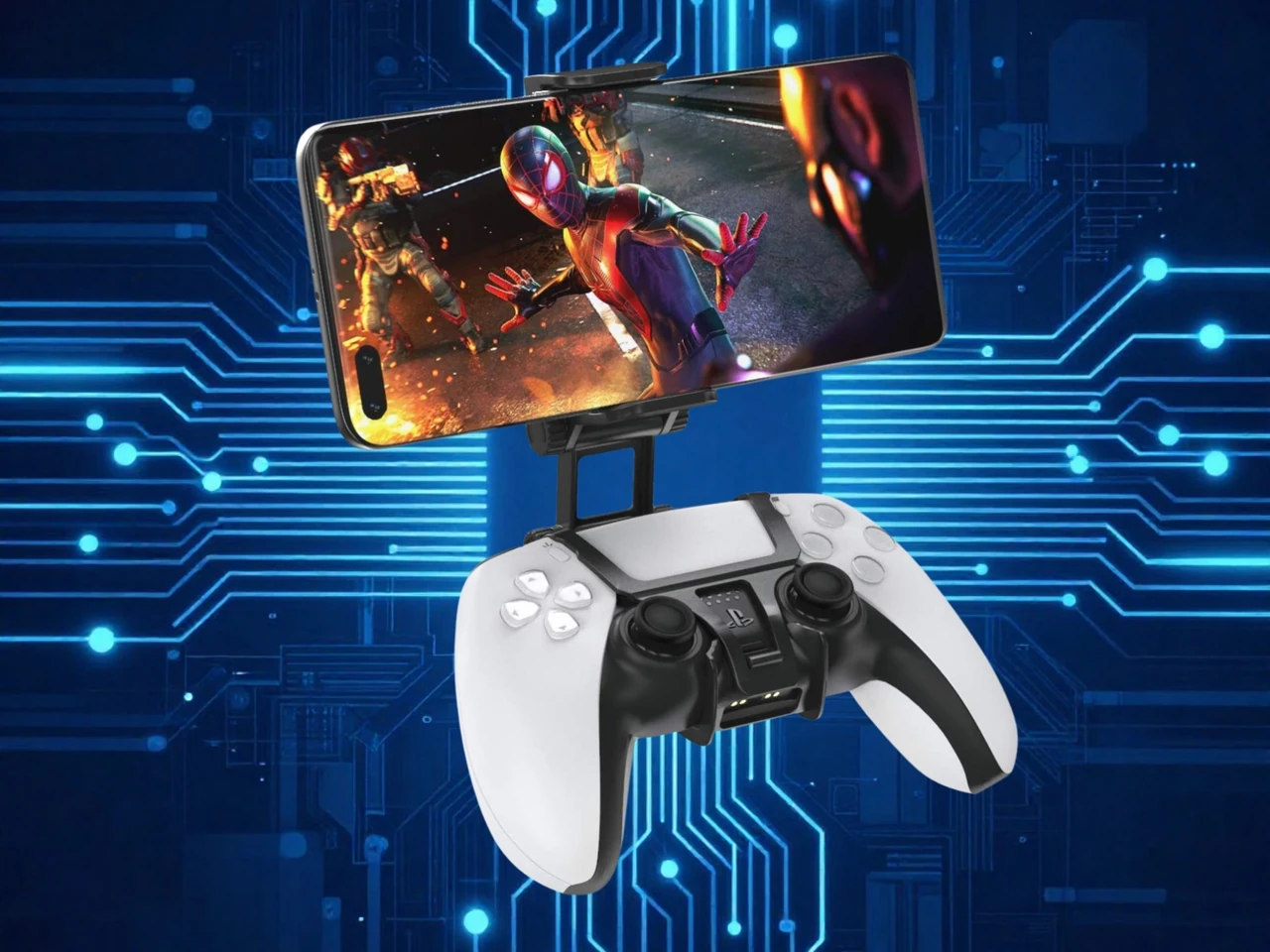
На практике замечал, что с клипом для телефона (дешёвые китайские или фирменные вроде Nyko или Orzly) опыт становится значительно комфортнее. Телефон крепится сверху или спереди контроллера, и вы получаете почти портативную консоль. Вес получается ощутимый, но руки быстро привыкают.
Типичные проблемы и как их решить
Контроллер не появляется в списке Bluetooth. Самая частая причина — он до сих пор подключён к PS5 или другому устройству. Зажмите PS на 7–10 секунд, пока все индикаторы не погаснут, и повторите процедуру сопряжения. Иногда помогает сброс контроллера: маленькое отверстие на задней панели, вставьте скрепку на 3–5 секунд.
Подключился, но кнопки не работают. Нажмите кнопку PS один раз. Если не помогло — зайдите в настройки Bluetooth, «забудьте» устройство и сопрягите заново.
Постоянные отключения. Проверьте заряд контроллера. Держите телефон и геймпад ближе друг к другу. Выключите другие Bluetooth-устройства (наушники, часы). На некоторых телефонах помогает отключить оптимизацию батареи для системных служб Bluetooth.
Большая задержка. Попробуйте проводное подключение. Или просто переместитесь ближе к роутеру, если играете через Remote Play — часто проблема именно в сети, а не в контроллере.
На Android иногда нужны дополнительные разрешения. Некоторые производители (особенно Xiaomi и Huawei) запрашивают разрешение на доступ к устройствам ввода. Подтвердите его.
Несколько полезных наблюдений из практики
Один контроллер можно сопрячь с несколькими устройствами (до четырёх слотов после обновления прошивки). Но при переключении между телефоном и PS5 приходится либо пересопрягать, либо пользоваться комбинациями кнопок PS + одна из action-кнопок. Это удобно, если вы часто переключаетесь между консолью и телефоном.
Батарея DualSense в режиме Bluetooth на телефоне держит примерно столько же, сколько на PS5 — 8–12 часов в зависимости от вибрации. Если играете долго, лучше иметь зарядный кабель под рукой.
Не все игры одинаково хорошо поддерживают раскладку кнопок PlayStation. Некоторые показывают иконки Xbox. Это не критично, но сначала может путать.
Если планируете много играть именно на телефоне, стоит рассмотреть специальный клип. Без него держать телефон и контроллер одновременно неудобно. С клипом получается почти как Nintendo Switch, только с лучшим геймпадом.
Подключить DualSense к телефону — одна из тех вещей, которые кажутся сложными, пока не попробуешь. На самом деле всё сводится к двум кнопкам на контроллере и нескольким нажатиям в настройках Bluetooth. Сделайте это один раз — и дальше контроллер будет подключаться почти автоматически после нажатия кнопки PS.
Попробуйте прямо сейчас: возьмите геймпад, включите Bluetooth на телефоне и зажмите Create + PS. Через минуту вы уже сможете оценить, насколько удобнее играть со стиками, чем пальцами по экрану.







Добавить комментарий