
Коротко:
- Всегда выключайте и отсоединяйте устройство перед любой чисткой.
- Сначала убирайте сухую грязь — встряхивание, щётка, сжатый воздух.
- Для поверхности используйте микрофибру с небольшим количеством изопропилового спирта 70 %.
- Механические клавиатуры позволяют снимать колпачки и мыть их отдельно.
- Ноутбучные и мембранные — только поверхностная чистка, без снятия клавиш.
- Полностью высушивайте всё перед подключением — влага внутри опасна.
Клавиатура собирает всё: крошки, пыль, волосы, жир с пальцев и даже микрочастицы от еды. Если долго не трогать, кнопки начинают липнуть, а между ними появляется тёмный налёт. Чистить её нужно регулярно, но правильно — иначе можно повредить контакты или механизм.
Самая распространённая ошибка — сразу лить жидкость или пытаться снять клавиши на ноутбуке. На практике я видел, как после такого люди теряли несколько кнопок или получали короткое замыкание. Поэтому начинаем с простого и безопасного.
Ниже — полный разбор: что понадобится, как сделать быструю чистку за 5–7 минут и глубокую для механических моделей. Отдельно рассмотрим ноутбуки и мембранные клавиатуры, типичные ошибки и как часто это делать.
Что понадобится для чистки
Большинство инструментов есть почти в каждом доме или стоят недорого.
- Микрофибровая салфетка (лучше несколько).
- Сжатый воздух в баллончике (держать вертикально, короткие нажатия).
- Мягкая щётка — старая зубная щётка или специальная для электроники.
- Ватные палочки.
- Изопропиловый спирт 70 % (не ниже и не 99 % — последний испаряется слишком быстро).
- Для механических: съёмник колпачков (wire keycap puller) и небольшая миска с тёплой водой + капля средства для посуды.
Не используйте обычную воду в больших количествах, отбеливатель, средства для стёкол или спиртовые салфетки с агрессивными добавками. Они оставляют разводы или разъедают покрытие. На практике замечал, что даже «мягкие» универсальные спреи могут оставлять липкий слой, если их распылять прямо на клавиши.
Быстрая чистка: 5–10 минут раз в неделю
Этого достаточно, если клавиатура не очень грязная и вы не едите за компьютером постоянно.
- Выключите ноутбук или отсоедините внешнюю клавиатуру. У беспроводной — вытащите батарейки или выключите питание.
- Переверните клавиатуру над мусорным ведром и энергично, но не слишком сильно, постучите по задней стороне. Крошки и пыль высыпаются сразу.
- Подержите под разными углами и ещё раз встряхните.
- Мягкой щёткой пройдитесь между рядами клавиш, двигаясь от одного края к другому.
- Сжатым воздухом сделайте короткие серии продувов под углом 30–45 градусов. Баллон держите вертикально, иначе может вытечь жидкость.
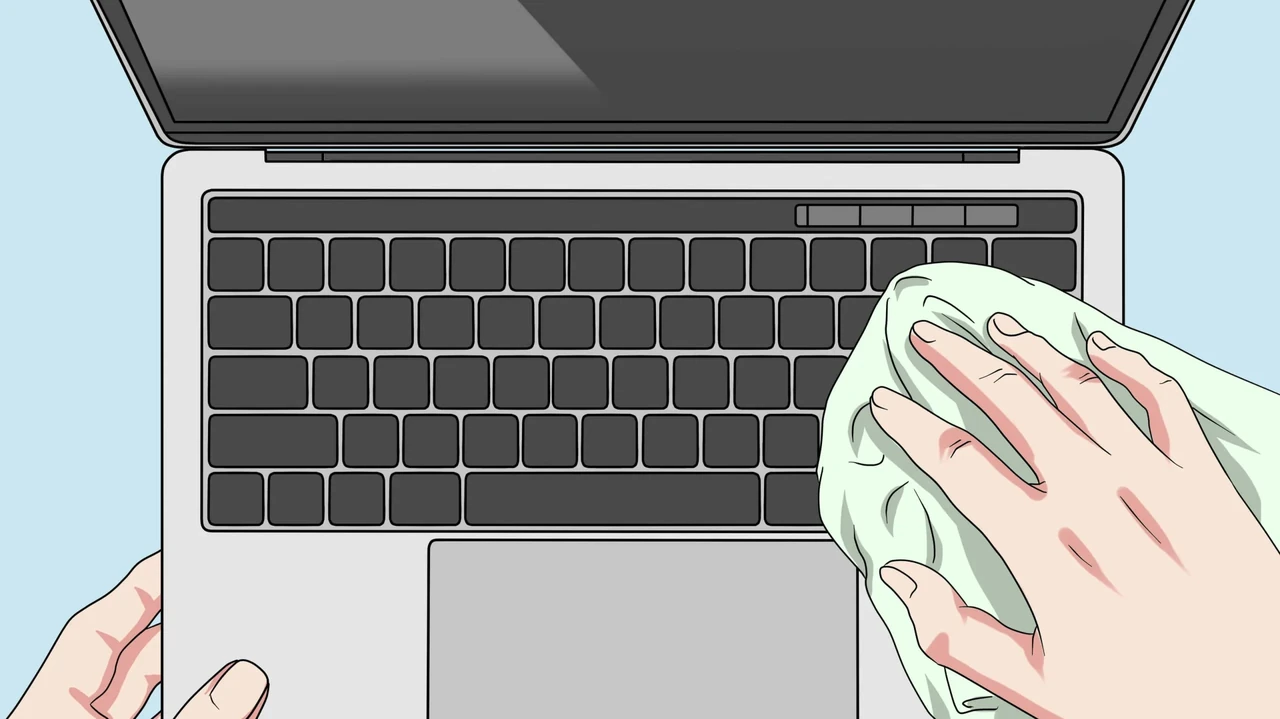
- Микрофиброй, слегка смоченной спиртом (не мокрой!), протрите поверхность каждой клавиши круговыми движениями.
После этого дайте 2–3 минуты, чтобы спирт испарился. Этого обычно хватает, чтобы убрать видимую грязь и жир. Если между кнопками ещё что-то осталось — можно аккуратно пройтись ватной палочкой, смоченной в том же спирте.
Глубокая чистка механической клавиатуры
Механика позволяет снимать колпачки — это главное преимущество. Делать полную чистку стоит раз в 3–6 месяцев или когда кнопки уже заметно липнут.
Подготовка
Сделайте фото раскладки клавиш на телефон. Особенно важно для нестандартных раскладок или клавиатур с дополнительными макрокнопками. Затем отсоедините устройство.
Снятие колпачков
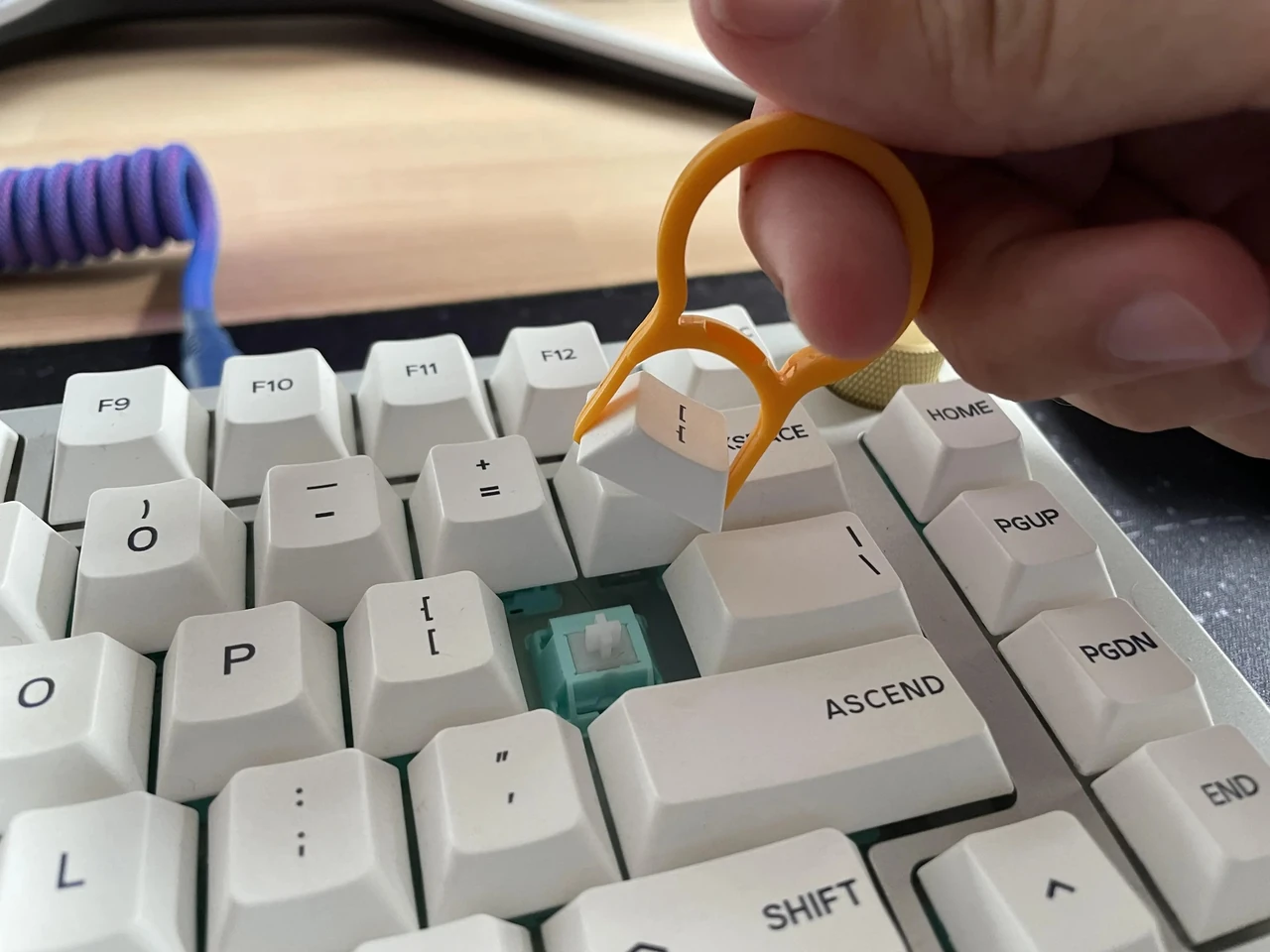
Используйте именно проволочный съёмник. Пластиковые кольцевые иногда царапают боковые поверхности. Захватите колпачок с двух сторон и тяните строго вверх. Стабилизированные клавиши (пробел, Shift, Enter, Backspace) снимайте медленнее — там есть дополнительные механизмы, которые можно погнуть.
Сложите колпачки в миску. Залейте тёплой (не горячей) водой с несколькими каплями средства для посуды. Оставьте на 30–40 минут. Если грязь сильная — можно осторожно почистить мягкой щёткой прямо в воде. Затем тщательно промойте чистой водой и разложите стеблями вверх на чистом полотенце. Сушите минимум 4–6 часов, лучше на ночь. Влага, оставшаяся внутри, может попасть на свитчи.
Чистка основания
Пока колпачки сохнут, переверните корпус и вытрясите всё, что осталось. Сжатым воздухом пройдитесь между свитчами под разными углами. Ватными палочками со спиртом аккуратно протрите вокруг каждого стебля и места, где были стабилизаторы. Если видите остатки смазки на стабилизаторах — можно добавить каплю силиконовой (типа 92xx), но это уже для тех, кто разбирается.
Микрофиброй со спиртом протрите пластину и корпус. Не лейте спирт непосредственно — только на салфетку или палочку.
Сборка
Когда всё полностью сухое, устанавливайте колпачки по фото. Нажимайте до характерного щелчка. После сборки проверьте каждую клавишу в текстовом редакторе.
На практике после такой глубокой чистки механическая клавиатура снова становится «как новая» на несколько месяцев. Особенно если вы работаете с едой рядом или держите кота, который любит ходить по столу.
Как чистить клавиатуру ноутбука
Здесь правила жёстче. Клавиши на ноутбуках (особенно island-style) крепятся хрупкими механизмами. Снимать их почти никогда не стоит — можно сломать крепление.
- Полностью выключите ноутбук и отсоедините зарядку.
- Переверните под углом 30–45 градусов над мусорным ведром и легонько постучите.
- Сжатым воздухом работайте короткими сериями, двигаясь зигзагом от нижнего ряда вверх. Держите баллон вертикально и не близко.
- Мягкой щёткой аккуратно сметайте то, что поднялось.
- Микрофибру смочите минимальным количеством изопропилового спирта. Протирайте каждую клавишу отдельно, слегка нажимая, чтобы достать до боков. Не проводите салфеткой по всему ряду сразу — можно зацепить край и сорвать клавишу.
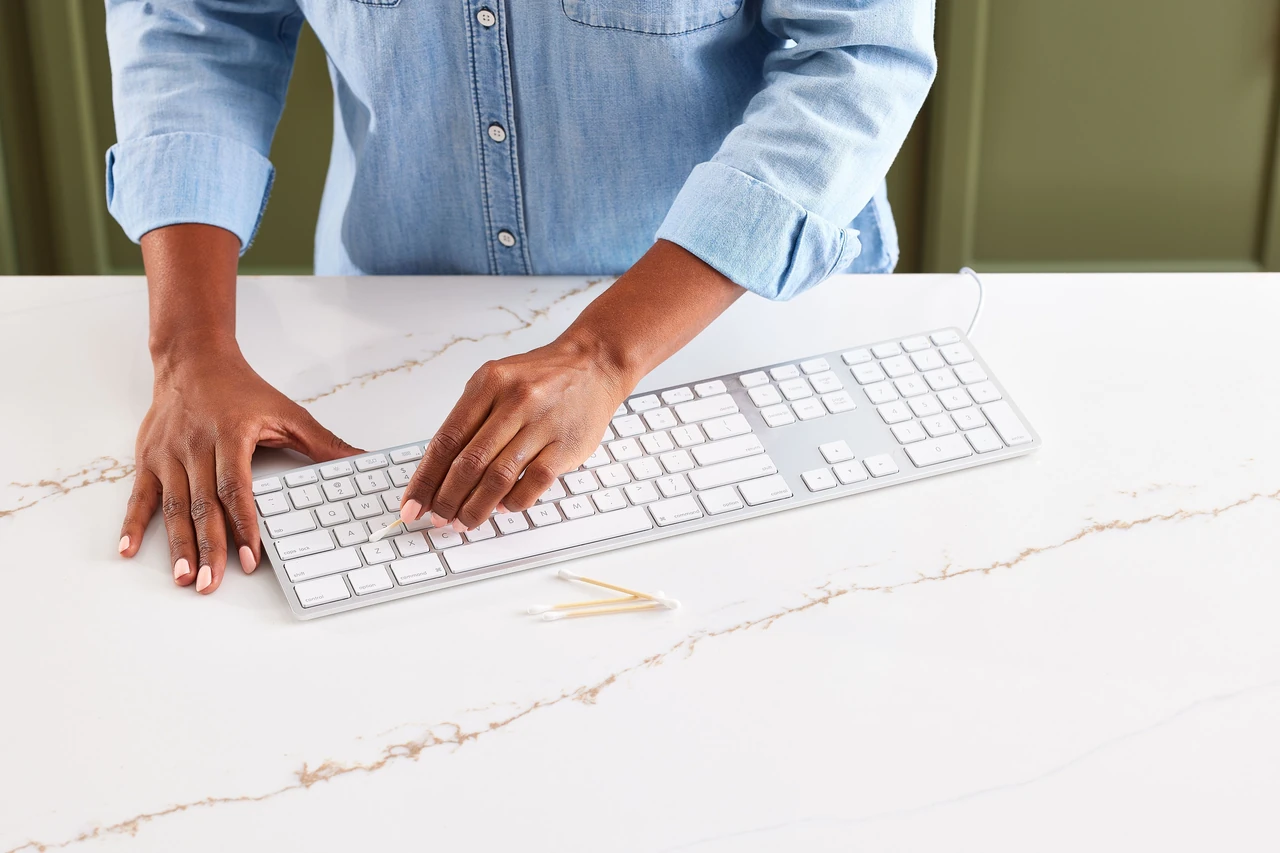
- Между клавишами — ватная палочка со спиртом.
Дайте полностью высохнуть перед включением. Если у ноутбука есть разъём для карты или другие щели — тоже продуйте их сжатым воздухом, потому что пыль часто туда затягивается.
По наблюдениям, больше всего грязи скапливается под пробелом и вокруг стрелок — именно туда чаще всего попадаются крошки.
Мембранные и офисные клавиатуры
Они дешевле и не разбираются так легко, как механика. Подход почти как к ноутбуку: встряхивание, щётка, воздух, микрофибра со спиртом. Некоторые модели позволяют снять несколько верхних колпачков, но делать это надо осторожно и только если вы уверены в конструкции.
Если клавиша залипла после пролитого кофе или сока — сначала попробуйте спирт на ватной палочке. Если не помогает, иногда помогает осторожное поднятие клавиши тонким инструментом и чистка под ней, но риск повредить мембрану высокий. В таких случаях часто проще заменить клавиатуру.
Что категорически нельзя делать
- Не лить воду, чай, спирт или любую жидкость прямо на клавиатуру.
- Не класть в посудомоечную машину (даже если кто-то советует в сети).
- Не использовать пылесос на максимальной мощности — статическое электричество может навредить электронике.
- Не тереть агрессивными абразивами или «волшебными» губками без осторожности.
- Не ставить влажные колпачки обратно.
- Не чистить включённое устройство.
Отдельно про гели для чистки клавиатур. Они удобны для быстрого сбора пыли, но не заменяют полноценную чистку и не дезинфицируют. Используйте как дополнение, а не основной метод.
Как часто чистить и как поддерживать чистоту
Быструю поверхностную — раз в 1–2 недели. Глубокую для механики — раз в квартал или полгода. Если в офисе клавиатурой пользуются несколько человек — чаще.
Чтобы меньше загрязнялось:
- Не ешьте прямо над клавиатурой.
- Мойте руки перед работой (особенно после еды).
- Раз в несколько дней просто переворачивайте и встряхивайте.
- Держите под рукой небольшую щётку.
Сравнение подходов для разных типов:
| Тип клавиатуры | Снятие колпачков | Основной метод | Время глубокой чистки |
|---|---|---|---|
| Механическая | Да | Замачивание + спирт | 1–2 часа + сушка |
| Ноутбук | Нет | Воздух + микрофибра | 15–20 минут |
| Мембранная | Ограниченно | Воздух + спирт | 20–30 минут |
Разница ощутима. Механика даёт лучший результат после полного разбора, но требует времени. Ноутбуки и мембранные — быстрее, но никогда не станут идеально чистыми внутри.
Если после чистки некоторые клавиши всё равно работают плохо — возможно, проблема уже не в грязи, а в изношенных свитчах или мембране. Тогда стоит подумать о замене.
Чистая клавиатура не только приятнее на ощупь. Она меньше собирает бактерии и дольше служит. Начните с простого встряхивания и микрофибры — уже через 10 минут разница будет заметна. А когда появится время и желание, сделайте глубокую чистку механики. После этого возвращаться к грязным клавишам уже не захочется.






Добавить комментарий