
Коротко
- На Android (у тому числі Samsung) зайдіть у «Налаштування» → «Загальне керування» або «Система» → «Мова» → додайте потрібну й зробіть її основною.
- На iPhone: «Параметри» → «Загальні» → «Мова і регіон» → «Додати мову» і підтвердіть зміну.
- Якщо інтерфейс уже чужою мовою — шукайте іконку шестерні та глобуса або використовуйте Google Lens для перекладу екрана.
- Окремо можна змінити мову окремих додатків і клавіатури, не чіпаючи системну.
- Після зміни система оновлюється за кілька секунд, іноді потрібен короткий перезапуск.
- Завжди можна повернути попередню мову тим самим шляхом.
Змінити мову на телефоні — одна з тих дій, які здаються простими, поки не опинитеся перед екраном китайською чи арабською. Телефон купили за кордоном, випадково тицьнули не туди під час першого налаштування, або просто хочете практикувати англійську — причин достатньо. Добре, що і Android, і iOS дозволяють це зробити за кілька торкань, і навіть якщо вже «застрягли» в незнайомій мові, вихід є.
Я кілька разів допомагав знайомим, у яких телефон приїхав з-за кордону з китайською або турецькою. Найчастіше вистачає візуальних підказок: шестерня залишається шестернею, а глобус чи літера «А» майже завжди вказують на мовні налаштування. Далі розберемо все по кроках для найпопулярніших систем, щоб ви могли швидко знайти потрібний пункт, навіть якщо зараз на екрані нічого не зрозуміло.
Як змінити мову на Android
Android має кілька варіантів інтерфейсу залежно від виробника. На «чистих» Pixel або більшості телефонів Xiaomi, Realme, Motorola шлях трохи інший, ніж на Samsung. Але логіка однакова: відкриваємо налаштування, шукаємо розділ із мовами й додаємо потрібну.
Загальний спосіб для більшості Android
- Відкрийте додаток Налаштування (іконка шестерні).
- Прокрутіть вниз і натисніть Система (іноді «Додаткові налаштування» або «Керування телефоном»).
- Оберіть Мови та введення або просто Мови.
- Натисніть Мови → Додати мову.
- Знайдіть потрібну (вони написані своєю назвою — «Українська», «English» тощо) і торкніться її.
- Підтвердіть, що хочете зробити її основною. Система запропонує «Змінити» або «Застосувати».
Після цього інтерфейс майже миттєво перемикається. Якщо мова вже була додана раніше, просто перетягніть її на перше місце в списку — саме порядок визначає, яка буде основною. У практиці помічав, що на деяких старих версіях Android 10–11 потрібно ще раз зайти в той самий розділ і підтвердити зміну вручну.
Особливості для Samsung Galaxy
Samsung трохи перейменував пункти. Тут шлях такий:
- Відкрийте Налаштування.
- Прокрутіть до Загальне керування (іконка з трьома горизонтальними повзунками).
- Натисніть Мова.
- Оберіть Додати мову.
- Виберіть потрібну зі списку.
- Натисніть Установити як стандартну (або «Set as default»).
Якщо хочете лише додати мову, але не робити її основною — виберіть «Залишити поточну». Потім у списку мов можна перетягувати їх пальцем угору-вниз, щоб змінити пріоритет. Samsung також дозволяє змінювати мову окремих додатків окремо — про це трохи нижче.
Що робити, якщо інтерфейс уже чужою мовою
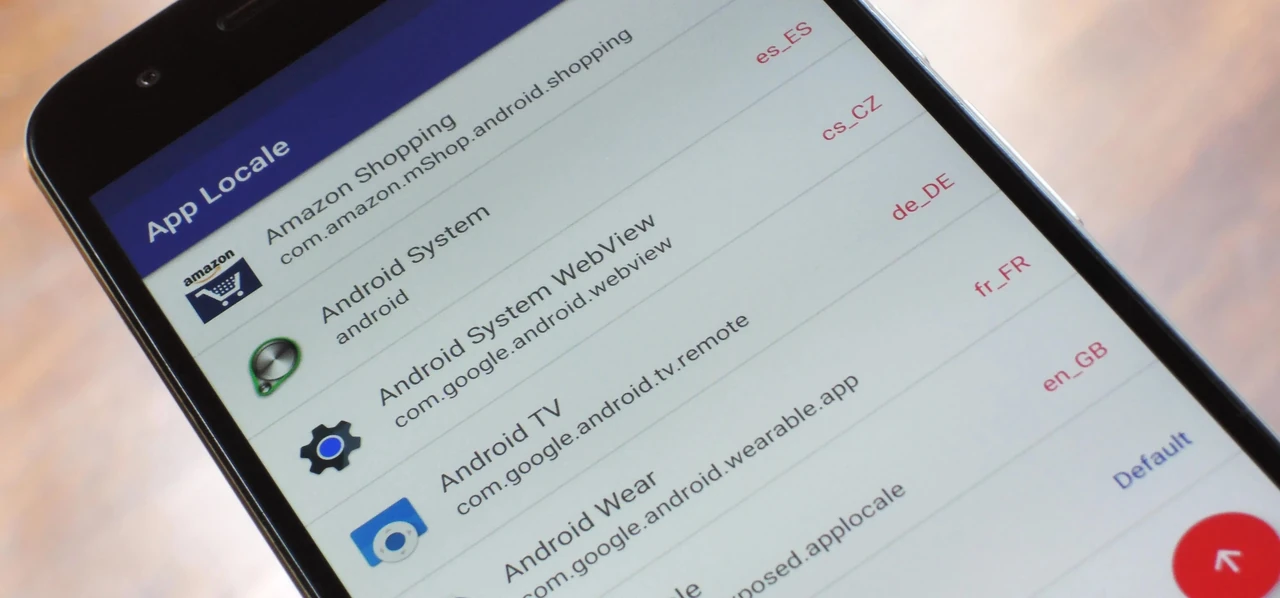
Найчастіша паніка. Не читаєте ієрогліфи — не біда. Шестерня налаштувань завжди виглядає однаково. Далі шукайте пункт з іконкою глобуса або літерами «Аа». На Samsung це зазвичай третій-четвертий пункт зверху в головному меню налаштувань. Якщо зовсім глухо — зробіть скріншот екрана і відкрийте його в Google Перекладачі через камеру або Lens. Він покаже, який рядок відповідає «Language» чи «Мова».
Інший робочий спосіб: затисніть іконку Google або голосового помічника й скажіть «відкрити налаштування мови». На більшості телефонів це спрацьовує навіть тоді, коли система китайською.
Як змінити мову на iPhone
Apple зробила все максимально прямолінійно. Кроки майже не змінювалися з iOS 15 до поточної версії.
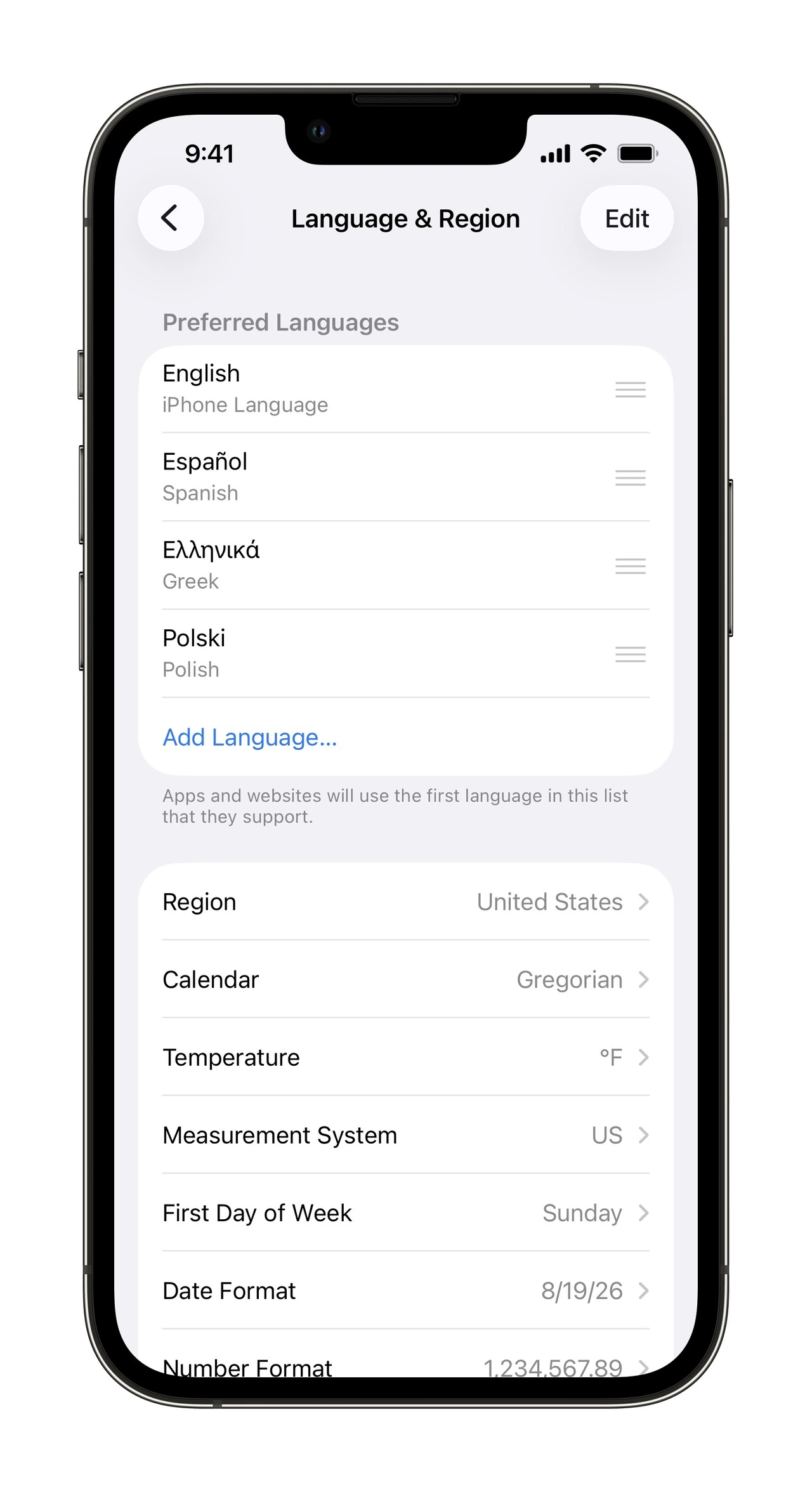
- Відкрийте Параметри (сіра шестерня).
- Прокрутіть і натисніть Загальні.
- Оберіть Мова і регіон.
- Натисніть Додати мову….
- Знайдіть потрібну в списку й торкніться.
- Система запитає, чи хочете використовувати її як основну. Підтвердіть.
iPhone на кілька секунд затемнює екран і перезапускає інтерфейс. Усі меню, повідомлення та системні додатки стають новою мовою. Якщо хочете лише додати мову для клавіатури чи окремих програм, а системну залишити старою — після додавання просто не робіть її першою в списку «Бажані мови».
За досвідом, найчастіша помилка новачків на iPhone — шукати мову в розділі «Екран і яскравість» або «Siri». Ні, тільки «Загальні» → «Мова і регіон».
Зміна мови окремих додатків
Починаючи з Android 13 і iOS 13, можна ставити різну мову для різних програм. Це зручно, коли системна українська, а Netflix чи YouTube хочете англійською.
На Android (Samsung і більшість інших):
- Налаштування → Загальне керування (або Система) → Мови додатків.
- Виберіть додаток зі списку.
- Оберіть мову. Якщо потрібної немає — додаток просто не підтримує окремий вибір.
На iPhone:
- Параметри → прокрутіть до потрібного додатка (вони йдуть після системних розділів).
- Якщо додаток підтримує — з’явиться пункт «Мова».
- Виберіть зі списку.
Не всі програми це вміють. Google-додатки, Spotify, LinkedIn, Chrome — так. Деякі банківські чи державні — ні. Тоді доведеться міняти системну мову.
Клавіатура й введення тексту
Системна мова і мови клавіатури — різні речі. Можна мати український інтерфейс, але швидко перемикатися між українською, англійською та польською під час набору.
На Android зайдіть у Налаштування → Система → Мови та введення → Екранна клавіатура → керування клавіатурами. Додайте потрібні мови. Потім під час друку натисніть і утримуйте пробіл або іконку глобуса — з’явиться список.
На iPhone: Параметри → Загальні → Клавіатура → Клавіатури → Додати нову клавіатуру. Перемикання — через глобус у нижньому лівому куті клавіатури.
У практиці помічав: якщо додати занадто багато мов (більше п’яти-шести), перемикання стає повільнішим. Краще тримати 2–3 основні.
Порівняння шляхів для різних систем
| Система | Основний шлях | Час зміни | Окремі додатки |
|---|---|---|---|
| Samsung Galaxy | Налаштування → Загальне керування → Мова | Миттєво | Так (Android 13+) |
| Pixel / чистий Android | Налаштування → Система → Мови | Миттєво | Так |
| Xiaomi / HyperOS | Налаштування → Додаткові налаштування → Мови та введення | Миттєво | Частково |
| iPhone | Параметри → Загальні → Мова і регіон | Кілька секунд + затемнення | Так (якщо додаток підтримує) |
Таблиця показує, що різниця в основному в назвах пунктів. Сама логіка всюди однакова: додати → зробити основною.
Типові помилки й нюанси
Перша — плутанина між мовою системи і регіоном. Регіон впливає на формат дати, валюту й іноді на доступність контенту в магазинах додатків. Мову можна міняти окремо від регіону.
Друга — після зміни деякі додатки залишаються старою мовою. Закрийте їх повністю (з недавніх) і відкрийте знову. Іноді допомагає очищення кешу.
Третя — на дуже старих Android 8–9 шлях може бути «Налаштування → Мова та введення» без проміжного «Система». Якщо не знаходите — скористайтеся пошуком усередині налаштувань: введіть «language» латинськими літерами, навіть якщо інтерфейс інший.
Ще один момент, про який рідко пишуть: після зміни мови деякі віджети на робочому столі можуть «зламатися» або показувати старі назви. Просто видаліть і додайте їх знову.
Якщо телефон корпоративний або з батьківським контролем, зміна мови іноді блокується політикою. Тоді доведеться звертатися до адміністратора.
Коли варто змінювати мову, а коли краще не чіпати
Практикувати іноземну — відмінна ідея. Багато хто ставить англійську саме для цього. Але якщо ви активно користуєтеся державними сервісами, банкінгом чи навігацією українською, краще залишити системну мову рідною, а практикувати через окремі додатки.
Також враховуйте: деякі програми (особливо фінансові та медичні) можуть гірше працювати або показувати неповний переклад, якщо системна мова не збігається з регіоном. У таких випадках безпечніше тримати українську.
Змінити мову на телефоні займає менше хвилини, якщо знати, куди натискати. На Android шукайте «Загальне керування» або «Система», на iPhone — «Загальні» → «Мова і регіон». Якщо вже потрапили в незнайому мову — орієнтуйтеся на іконки й скріншоти через перекладач. Після того, як раз-два пройдете весь шлях, наступного разу зробите це із закритими очима.
Спробуйте зараз, поки інструкція під рукою. А якщо щось піде не так — завжди можна повернути попередню мову тим самим маршрутом. Телефон ваш, і він має говорити тією мовою, яка вам зручна.











Leave a Reply