
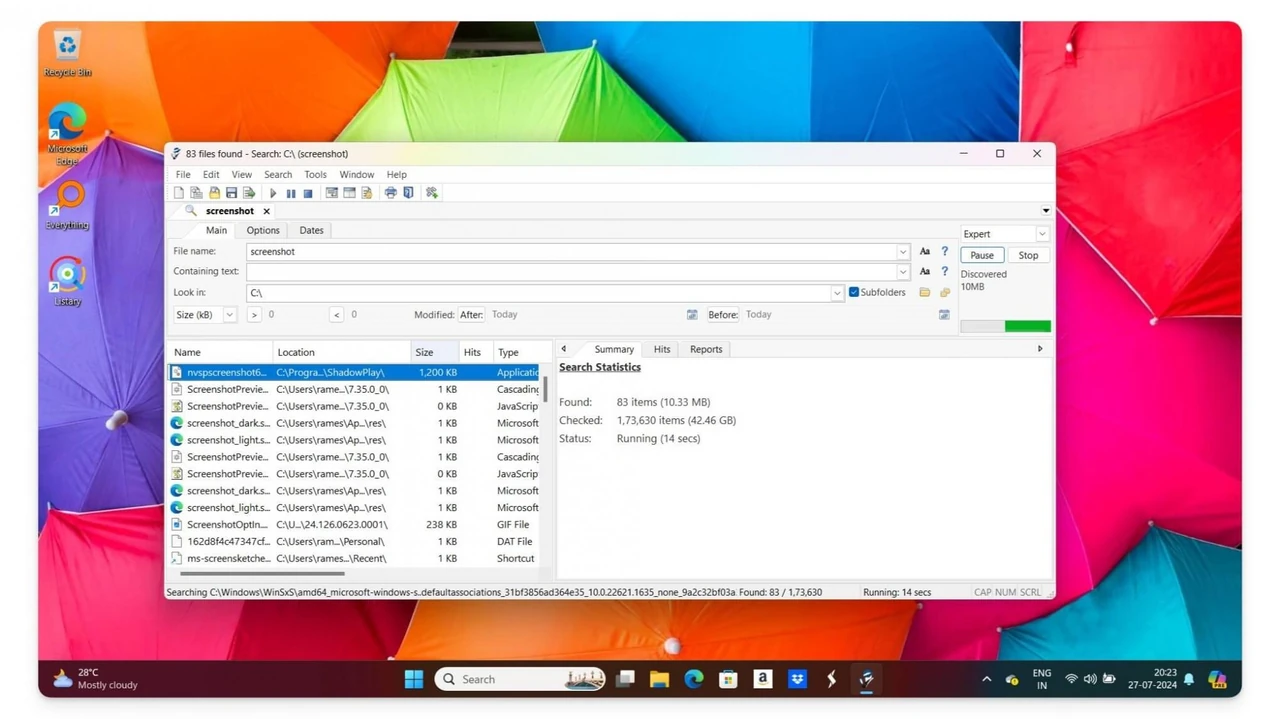
Загублений файл — це майже класика. Ви точно знаєте, що він десь є, але ні папка «Документи», ні «Завантаження» його не віддають. У 2026 році операційні системи стали розумнішими, але й файлів у нас стало в рази більше. Добре, що інструментів для пошуку теж вистачає — від вбудованих до надшвидких сторонніх.
Головне — не панікувати і не переривати весь диск вручну. Більшість файлів знаходяться за 10–30 секунд, якщо знати правильні кнопки і оператори. Нижче розберемо Windows і macOS окремо, бо підходи там різні, а також додамо лайфхаки для тих випадків, коли звичайний пошук мовчить.
Практика показує: чим точніше ви формулюєте запит, тим швидше з’являється потрібний документ, фото чи архів. Почнемо з найпоширенішого варіанту.
Як знайти файл на комп’ютері з Windows 11
У Windows 11 пошук працює одразу з панелі завдань. Натисніть клавішу Windows або клікніть на іконку лупи і просто почніть друкувати назву чи частину назви. Система шукає по всьому індексованому простору — локальні папки, OneDrive і навіть нещодавно відкриті документи.
Якщо результатів багато, перейдіть на вкладку «Документи» чи «Файли». Так ви відсікаєте програми і веб-посилання. Для глибшого пошуку відкрийте Провідник (Win + E), виберіть «Цей ПК» і введіть запит у верхньому правому полі. Пошук тоді йде по всіх дисках, хоча й трохи повільніше.
Найкорисніша фішка 2026 року — пошук за підрядком. Тепер Windows знаходить файл навіть якщо ви ввели слово з середини назви, а не з початку.
Щоб звузити результати, використовуйте оператори прямо в рядку пошуку. Наприклад:
- kind:document — тільки документи
- ext:.pdf — файли з конкретним розширенням
- datemodified:this week — змінені цього тижня
- size:>10MB — файли більші за 10 мегабайт
Комбінуйте їх: kind:picture datemodified:2026 знайде всі зображення, змінені цього року. Після введення оператора результати оновлюються миттєво. Якщо файл не з’являється, перевірте налаштування індексації: Параметри → Конфіденційність і безпека → Пошук Windows → Розширені параметри індексації. Увімкніть «Розширений» режим, якщо потрібно шукати по всьому диску.
Пошук файлів на Mac у 2026 році
На macOS найшвидший спосіб — Spotlight. Натисніть Command + Пробіл і почніть друкувати. Система шукає за назвою, вмістом і навіть метаданими. У новіших версіях (після Sequoia і Tahoe) з’явилися окремі режими: Файли, Програми, Дії. Перемикайтеся стрілками або цифрами після відкриття Spotlight.
Для складніших запитів відкрийте Finder і натисніть Command + F. Під рядком пошуку з’являються фільтри. Додайте критерії: тип файлу, дата створення, розмір. Утримуйте Option і натисніть на три крапки, щоб додати умови AND, OR або NOT. Наприклад, kind:pdf AND name:звіт знайде лише PDF зі словом «звіт» у назві.
Корисні ключові слова для Spotlight і Finder:
- kind:image — зображення
- name:договір — точна назва
- created:01/01/2026 — створені після дати
- /PDF — швидкий фільтр за типом
Якщо файл не знаходиться, перевірте, чи не виключена папка з індексації Spotlight (Системні налаштування → Siri і Spotlight → Конфіденційність Spotlight). Іноді допомагає перебудова індексу: просто додайте і одразу приберіть диск із виключених.
Коли звичайний пошук не допомагає
Іноді файл є, але система його не бачить. Причини різні: файл прихований, лежить у кошику, або індекс застарів. Спочатку загляньте в Кошик (Windows) або Смітник (Mac). У Windows клікніть правою кнопкою на Кошик → Відкрити і скористайтеся пошуком всередині.
Щоб показати приховані файли в Windows, відкрийте Провідник → Вигляд → Показати → Приховані елементи. На Mac у Finder натисніть Command + Shift + Крапка — приховані папки з’являться сірими.
Якщо файл видалили остаточно, спробуйте відновлення. У Windows є безкоштовна утиліта Windows File Recovery (через Microsoft Store). На Mac — Time Machine, якщо вона була увімкнена. Сторонні програми на кшталт Disk Drill теж працюють, але спочатку вичерпайте вбудовані можливості.
У нашій практиці найчастіше «зниклі» файли виявляються в папці Завантаження або в хмарній синхронізації OneDrive / iCloud, яку користувач просто забув перевірити.
Сторонні програми, які шукають швидше за систему
Вбудований пошук Windows іноді гальмує на великих дисках. Тоді на допомогу приходить Everything від Voidtools. Програма читає таблицю файлів NTFS напряму і видає результати майже миттєво. Встановлюєте, запускаєте — і вже через кілька секунд бачите всі файли з потрібним словом у назві. Фільтри за розміром, датою і шляхом теж є. Безкоштовна і дуже легка.
На Mac аналогів менше, бо Spotlight і так швидкий. Але якщо потрібно шукати за вмістом у тисячах документів, допомагають HoudahSpot або EasyFind. Вони дають більше контролю над умовами пошуку.
Порівняння основних способів пошуку:
| Спосіб | Швидкість | Глибина пошуку | Коли використовувати |
|---|---|---|---|
| Пошук Windows / Spotlight | Висока (індекс) | Середня | Повсякденні задачі |
| Провідник / Finder з фільтрами | Середня | Висока | Точний пошук за типом і датою |
| Everything (Windows) | Миттєва | Тільки назви | Великі диски, багато файлів |
| Пошук за вмістом | Повільна | Максимальна | Коли не пам’ятаєте назву |
Дані зібрані на основі тестів на системах з SSD і звичайними обсягами файлів у 2025–2026 роках (Microsoft Support, офіційна документація Apple).
Практичні поради, які економлять години
Завжди починайте з часткової назви. Навіть три-чотири літери часто достатньо. Використовуйте зірочку * як підстановочний символ: звіт* знайде «звіт_фінал», «звіт2026» тощо. Якщо знаєте розширення — додайте його одразу.
Створюйте зрозумілі назви файлів із датою або ключовим словом. Це значно спрощує подальше життя. Регулярно перевіряйте папку «Останні» в Провіднику чи «Нещодавні» в Finder — багато «втрачених» файлів лежать саме там.
Для постійної роботи варто налаштувати індексацію під свої папки. У Windows додайте робочі каталоги в класичний режим індексації. На Mac переконайтеся, що Spotlight індексує потрібні диски.
Найкращий захист від втрати файлів — регулярне резервне копіювання і звичка зберігати все в кількох зрозумілих папках, а не «десь на робочому столі».
Якщо файл критично важливий і ніде не знаходиться, не поспішайте ставити програми відновлення. Спочатку перевірте інші облікові записи користувача на тому ж комп’ютері, зовнішні диски і хмарні сервіси. Часто файл просто «переїхав» під час оновлення системи або синхронізації.
Тепер ви знаєте основні й додаткові способи. Більшість файлів повертаються за лічені секунди. Головне — не шукати навмання, а користуватися інструментами, які вже є в системі, і лише потім переходити до спеціалізованих програм. Успішного пошуку!












Leave a Reply