
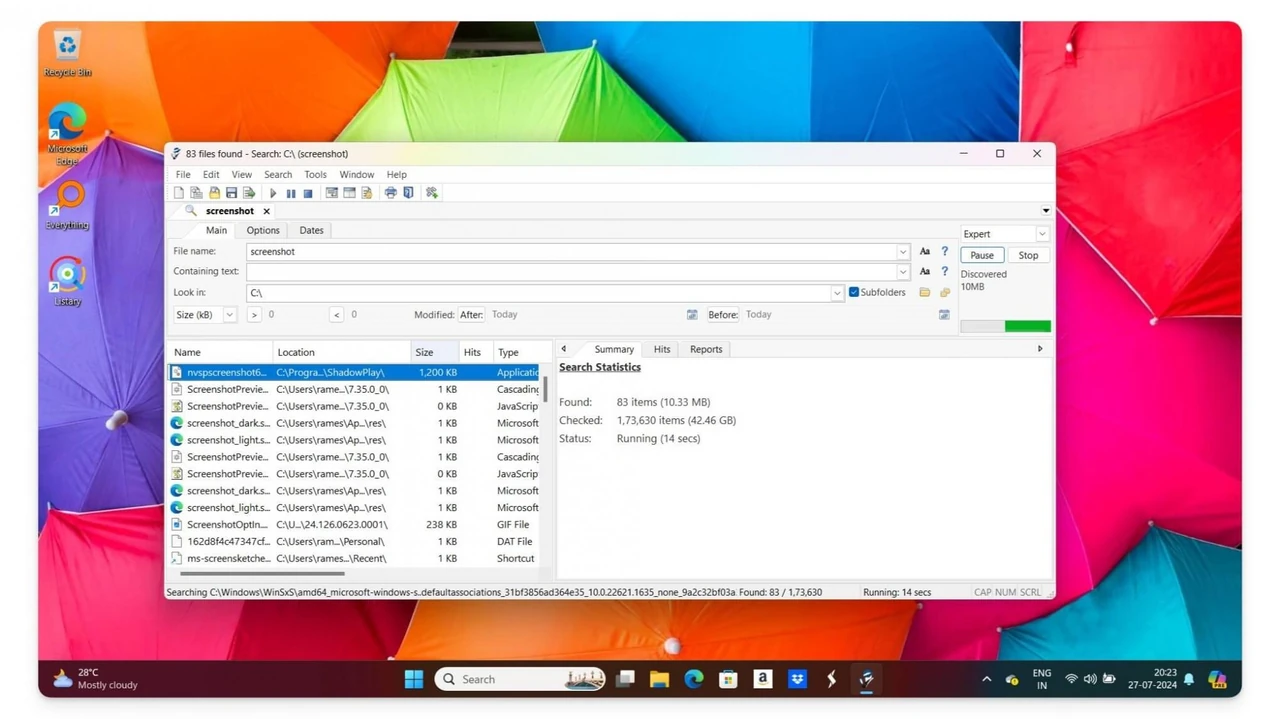
Потерянный файл — это почти классика. Вы точно знаете, что он где-то есть, но ни папка «Документы», ни «Загрузки» его не отдают. В 2026 году операционные системы стали умнее, но и файлов у нас стало в разы больше. Хорошо, что инструментов для поиска тоже хватает — от встроенных до сверхбыстрых сторонних.
Главное — не паниковать и не перерывать весь диск вручную. Большинство файлов находятся за 10–30 секунд, если знать правильные кнопки и операторы. Ниже разберём Windows и macOS отдельно, потому что подходы там разные, а также добавим лайфхаки для тех случаев, когда обычный поиск молчит.
Практика показывает: чем точнее вы формулируете запрос, тем быстрее появляется нужный документ, фото или архив. Начнём с самого распространённого варианта.
Как найти файл на компьютере с Windows 11
В Windows 11 поиск работает сразу с панели задач. Нажмите клавишу Windows или кликните на иконку лупы и просто начните печатать название или часть названия. Система ищет по всему индексированному пространству — локальные папки, OneDrive и даже недавно открытые документы.
Если результатов много, перейдите на вкладку «Документы» или «Файлы». Так вы отсекаете программы и веб-ссылки. Для более глубокого поиска откройте Проводник (Win + E), выберите «Этот компьютер» и введите запрос в верхнем правом поле. Поиск тогда идёт по всем дискам, хотя и немного медленнее.
Самая полезная фишка 2026 года — поиск по подстроке. Теперь Windows находит файл даже если вы ввели слово из середины названия, а не с начала.
Чтобы сузить результаты, используйте операторы прямо в строке поиска. Например:
- kind:document — только документы
- ext:.pdf — файлы с конкретным расширением
- datemodified:this week — изменённые на этой неделе
- size:>10MB — файлы больше 10 мегабайт
Комбинируйте их: kind:picture datemodified:2026 найдёт все изображения, изменённые в этом году. После ввода оператора результаты обновляются мгновенно. Если файл не появляется, проверьте настройки индексации: Параметры → Конфиденциальность и безопасность → Поиск Windows → Расширенные параметры индексации. Включите «Расширенный» режим, если нужно искать по всему диску.
Поиск файлов на Mac в 2026 году
На macOS самый быстрый способ — Spotlight. Нажмите Command + Пробел и начните печатать. Система ищет по названию, содержимому и даже метаданным. В более новых версиях (после Sequoia и Tahoe) появились отдельные режимы: Файлы, Программы, Действия. Переключайтесь стрелками или цифрами после открытия Spotlight.
Для более сложных запросов откройте Finder и нажмите Command + F. Под строкой поиска появляются фильтры. Добавьте критерии: тип файла, дата создания, размер. Удерживайте Option и нажмите на три точки, чтобы добавить условия AND, OR или NOT. Например, kind:pdf AND name:отчёт найдёт только PDF со словом «отчёт» в названии.
Полезные ключевые слова для Spotlight и Finder:
- kind:image — изображения
- name:договор — точное название
- created:01/01/2026 — созданные после даты
- /PDF — быстрый фильтр по типу
Если файл не находится, проверьте, не исключена ли папка из индексации Spotlight (Системные настройки → Siri и Spotlight → Конфиденциальность Spotlight). Иногда помогает перестройка индекса: просто добавьте и сразу уберите диск из исключённых.
Когда обычный поиск не помогает
Иногда файл есть, но система его не видит. Причины разные: файл скрыт, лежит в корзине или индекс устарел. Сначала загляните в Корзину (Windows) или Корзину (Mac). В Windows кликните правой кнопкой на Корзину → Открыть и воспользуйтесь поиском внутри.
Чтобы показать скрытые файлы в Windows, откройте Проводник → Вид → Показать → Скрытые элементы. На Mac в Finder нажмите Command + Shift + Точка — скрытые папки появятся серыми.
Если файл удалили окончательно, попробуйте восстановление. В Windows есть бесплатная утилита Windows File Recovery (через Microsoft Store). На Mac — Time Machine, если она была включена. Сторонние программы вроде Disk Drill тоже работают, но сначала исчерпайте встроенные возможности.
В нашей практике чаще всего «пропавшие» файлы оказываются в папке Загрузки или в облачной синхронизации OneDrive / iCloud, которую пользователь просто забыл проверить.
Сторонние программы, которые ищут быстрее системы
Встроенный поиск Windows иногда тормозит на больших дисках. Тогда на помощь приходит Everything от Voidtools. Программа читает таблицу файлов NTFS напрямую и выдаёт результаты почти мгновенно. Устанавливаете, запускаете — и уже через несколько секунд видите все файлы с нужным словом в названии. Фильтры по размеру, дате и пути тоже есть. Бесплатная и очень лёгкая.
На Mac аналогов меньше, потому что Spotlight и так быстрый. Но если нужно искать по содержимому в тысячах документов, помогают HoudahSpot или EasyFind. Они дают больше контроля над условиями поиска.
Сравнение основных способов поиска:
| Способ | Скорость | Глубина поиска | Когда использовать |
|---|---|---|---|
| Поиск Windows / Spotlight | Высокая (индекс) | Средняя | Повседневные задачи |
| Проводник / Finder с фильтрами | Средняя | Высокая | Точный поиск по типу и дате |
| Everything (Windows) | Мгновенная | Только названия | Большие диски, много файлов |
| Поиск по содержимому | Медленная | Максимальная | Когда не помните название |
Данные собраны на основе тестов на системах с SSD и обычными объёмами файлов в 2025–2026 годах (Microsoft Support, официальная документация Apple).
Практические советы, которые экономят часы
Всегда начинайте с частичного названия. Даже трёх-четырёх букв часто достаточно. Используйте звёздочку * как подстановочный символ: отчёт* найдёт «отчёт_финал», «отчёт2026» и т. д. Если знаете расширение — добавьте его сразу.
Создавайте понятные названия файлов с датой или ключевым словом. Это значительно упрощает дальнейшую жизнь. Регулярно проверяйте папку «Недавние» в Проводнике или «Недавние» в Finder — многие «потерянные» файлы лежат именно там.
Для постоянной работы стоит настроить индексацию под свои папки. В Windows добавьте рабочие каталоги в классический режим индексации. На Mac убедитесь, что Spotlight индексирует нужные диски.
Лучшая защита от потери файлов — регулярное резервное копирование и привычка хранить всё в нескольких понятных папках, а не «где-то на рабочем столе».
Если файл критически важен и нигде не находится, не спешите устанавливать программы восстановления. Сначала проверьте другие учётные записи пользователя на том же компьютере, внешние диски и облачные сервисы. Часто файл просто «переехал» во время обновления системы или синхронизации.
Теперь вы знаете основные и дополнительные способы. Большинство файлов возвращаются за считанные секунды. Главное — не искать наугад, а пользоваться инструментами, которые уже есть в системе, и только потом переходить к специализированным программам. Удачного поиска!












Добавить комментарий