
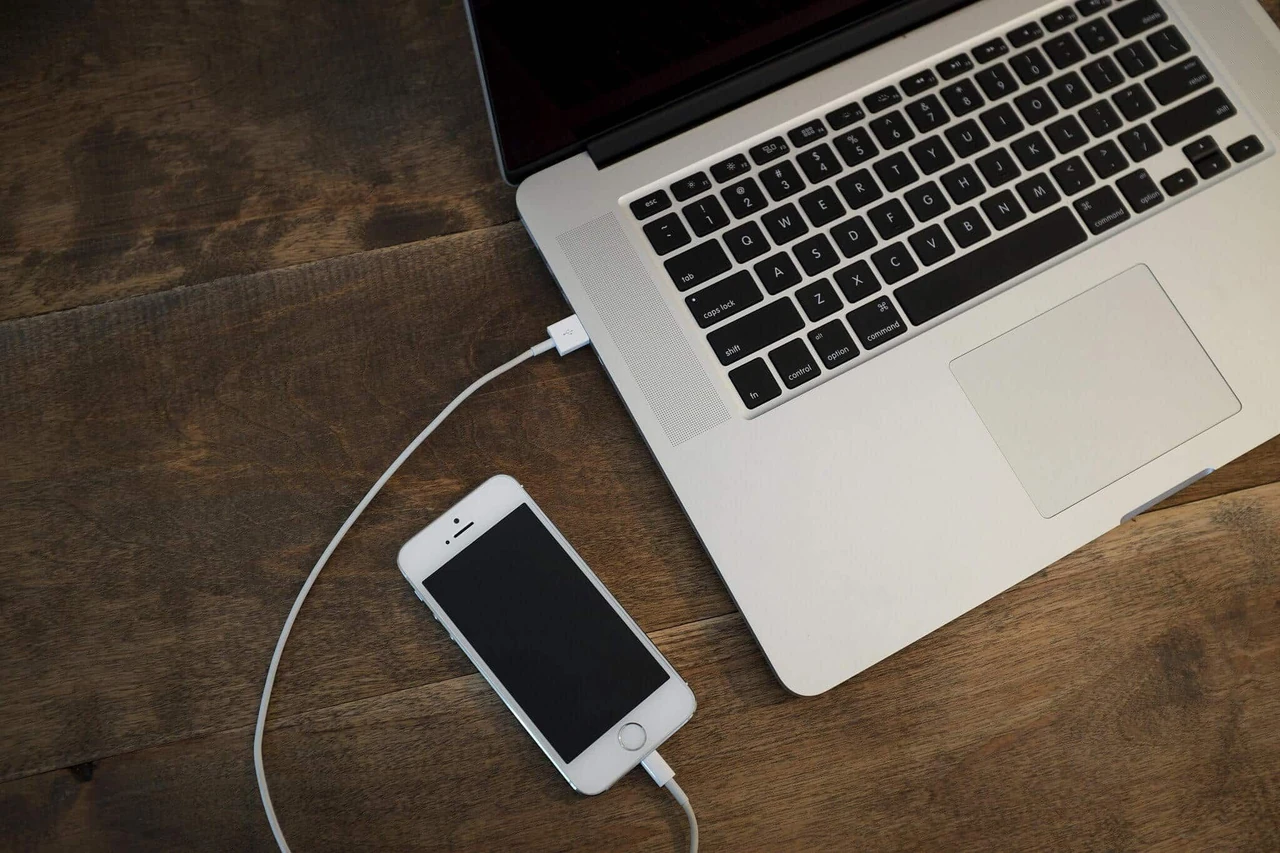
Мобільний зв’язок рятує, коли стаціонарний інтернет зникає, а робота чи навчання не чекають. Смартфон перетворюється на портативний модем за кілька хвилин, і ноутбук знову в мережі. Три основні шляхи — Wi-Fi, USB-кабель і Bluetooth — покривають майже всі сценарії: від швидкого перегляду пошти до стабільних відеодзвінків.
Кожен спосіб має свої сильні сторони. Wi-Fi дає свободу руху, USB забезпечує максимальну швидкість і заряджає телефон, Bluetooth економить заряд, але працює повільніше. Нижче розберемо налаштування для Android і iPhone, підключення до Windows і macOS, а також практичні нюанси, які часто залишають поза увагою.
Перед стартом переконайтеся, що на телефоні увімкнено мобільний інтернет і тарифний план дозволяє роздачу. Деякі оператори обмежують швидкість або стягують додаткову плату за tethering — варто перевірити умови в особистому кабінеті.
Роздача через Wi-Fi: найзручніший спосіб
Мобільна точка доступу — найпопулярніший варіант. Телефон створює власну бездротову мережу, до якої підключається ноутбук так само, як до звичайного роутера.
Android: покрокове налаштування
Відкрийте «Налаштування» → «Мережа та інтернет» або «Підключення» → «Точка доступу та модем» (назви можуть трохи відрізнятися залежно від виробника). Увімкніть «Мобільна точка доступу Wi-Fi» або «Hotspot».
Тут же задайте ім’я мережі (SSID) і надійний пароль. Рекомендуємо використовувати WPA2 або WPA3 і пароль довжиною від восьми символів. Після активації на екрані з’явиться статус підключення і кількість пристроїв.
На ноутбуці з Windows відкрийте «Параметри» → «Мережа та Інтернет» → «Wi-Fi», знайдіть мережу з назвою вашого телефону і введіть пароль. На macOS клікніть на значок Wi-Fi у верхній панелі, оберіть мережу і підтвердіть з’єднання.
У нашій практиці цей спосіб працює найшвидше для повсякденних задач: браузинг, месенджери, стрімінг у середній якості. Швидкість залежить від покриття оператора і навантаження на вежу, але в зоні 4G або 5G вона зазвичай достатня для комфортної роботи.
iPhone: власний хот-спот
На iPhone шлях коротший. Зайдіть у «Параметри» → «Стільниковий зв’язок» → «Режим модема» (або «Власний хот-спот»). Увімкніть перемикач «Дозволити іншим під’єднуватися». Пароль і назва мережі відображаються одразу — запам’ятайте або скопіюйте їх.
Важливий момент: для стабільної роботи інколи варто тимчасово вимкнути Bluetooth і звичайний Wi-Fi на iPhone, щоб пристрій не перемикався між мережами. Після підключення ноутбука на екрані телефона з’явиться синя смуга з написом про активний хот-спот.
Підключення ноутбука відбувається так само, як і з Android: шукаємо мережу в списку Wi-Fi і вводимо пароль. На Windows 11 іноді допомагає оновлення драйверів мережевої карти, якщо мережа не з’являється одразу.
USB-кабель: максимальна стабільність і зарядка
Коли потрібна найвища швидкість і мінімальні втрати пакетів — обирайте провідне підключення. Телефон працює як USB-модем, а ноутбук одночасно заряджає батарею смартфона.
Android через USB
Під’єднайте телефон до ноутбука оригінальним або якісним кабелем, що підтримує передачу даних (не лише зарядку). На екрані смартфона з’явиться запит режиму — оберіть «Передавання файлів» або «MTP», якщо він з’явиться.
Далі в налаштуваннях телефону відкрийте «Точка доступу та модем» і увімкніть «USB-модем». Ноутбук має автоматично розпізнати нове мережеве підключення. У Windows воно з’явиться в списку адаптерів як «Remote NDIS» або подібна назва.
Якщо з’єднання не встановилося, зайдіть у «Центр керування мережами» → «Змінити параметри адаптера» і перевірте, чи активне нове підключення. Іноді допомагає перезавантаження телефону після під’єднання кабелю.
iPhone через USB
Для Windows потрібен встановлений iTunes або драйвери Apple Mobile Device Support — без них система може не побачити телефон як модем. Під’єднайте iPhone кабелем Lightning або USB-C, підтвердіть «Довіряти цьому комп’ютеру» на екрані телефону.
Увімкніть «Режим модема» на iPhone. На Windows у списку мережевих підключень має з’явитися «Apple Mobile Device Ethernet» або «iPhone USB». Якщо його немає — перезапустіть iTunes один раз і від’єднайте-під’єднайте кабель.
На macOS все простіше: після підключення кабелю і увімкнення режиму модема система автоматично створює з’єднання «iPhone USB» у налаштуваннях мережі.
USB-підключення майже завжди дає вищу і стабільнішу швидкість порівняно з Wi-Fi, особливо при слабкому сигналі стільникової мережі.
Bluetooth: економний, але повільний варіант
Bluetooth-модем споживає менше енергії, ніж Wi-Fi-хот-спот, і підходить для легких задач: перевірка пошти, месенджери, невеликі файли. Швидкість зазвичай обмежується 1–3 Мбіт/с, тому для відео чи великих завантажень краще обрати інші способи.
На Android: «Налаштування» → «Точка доступу та модем» → увімкніть «Bluetooth-модем». На iPhone увімкніть Bluetooth і режим модема — система запропонує Bluetooth як один із варіантів.
На ноутбуці увімкніть Bluetooth, знайдіть телефон у списку пристроїв і підключіться. Після спарювання в налаштуваннях Bluetooth оберіть опцію «Використовувати для доступу до Інтернету» або «Internet Access Point». На Windows іноді потрібно вручну створити з’єднання через «Додати пристрій» і підтвердити код.
Цей спосіб рідко використовують як основний, але він виручає, коли Wi-Fi-модуль ноутбука тимчасово не працює або потрібно мінімізувати розряд телефону.
Порівняння способів роздачі
| Спосіб | Швидкість | Зручність | Споживання заряду | Коли обирати |
|---|---|---|---|---|
| Wi-Fi hotspot | Висока (залежить від 4G/5G) | Дуже висока | Середнє–високе | Повсякденна робота, кілька пристроїв |
| USB-модем | Найвища і стабільна | Середня (потрібен кабель) | Низьке (йде зарядка) | Важливі дзвінки, завантаження, слабкий сигнал |
| Bluetooth | Низька | Середня | Найнижче | Легкі задачі, економія батареї |
Дані зібрані на основі типових показників сучасних смартфонів і операторів України станом на 2026 рік (за матеріалами support.google.com та підтримки операторів).
Типові проблеми та як їх вирішити
Ноутбук не бачить мережу. Перезавантажте Wi-Fi-модуль на ноутбуці (режим «Літак» на кілька секунд) і переконайтеся, що точка доступу активна. На Android іноді допомагає зміна діапазону з 5 ГГц на 2,4 ГГц у розширених налаштуваннях хот-споту.
Швидкість низька. Перевірте рівень сигналу стільникової мережі. Перейдіть ближче до вікна або на відкритий простір. Увімкніть 5G, якщо телефон і оператор підтримують. Закрийте фонові програми на смартфоні, які активно використовують дані.
USB не визначається. Використовуйте оригінальний кабель. Для iPhone встановіть останню версію iTunes. На Android увімкніть режим розробника і дозвольте USB-налагодження, якщо система цього вимагає.
Швидко сідає батарея. При тривалій роздачі через Wi-Fi тримайте телефон на зарядці. Або перейдіть на USB — тоді батарея навіть підживлюватиметься. Деякі виробники мають окремий режим «Економія заряду під час хот-споту» — варто його увімкнути.
Якщо оператор обмежує роздачу, спробуйте змінити APN-налаштування або зверніться в підтримку — іноді достатньо просто підтвердити, що послуга дозволена.
Корисні поради з практики
Створіть окремий пароль для хот-споту і не використовуйте той самий, що для домашньої мережі. Обмежте кількість одночасних підключень у налаштуваннях точки доступу — це зменшить навантаження.
На Windows можна зберегти мережу як пріоритетну, щоб ноутбук автоматично підключався щоразу. На macOS корисно додати мережу в «Відомі мережі» з автоматичним з’єднанням.
Для тривалих сесій краще мати power bank. Роздача через Wi-Fi може розряджати сучасний смартфон за 3–5 годин активного використання, залежно від моделі та навантаження.
Перевіряйте залишок трафіку в застосунку оператора. Деякі тарифи мають окремий ліміт саме на роздачу, і після його вичерпання швидкість падає до мінімуму.
Роздати інтернет з телефона на ноутбук — проста і надійна навичка, яка виручає в дорозі, під час відключень світла чи в місцях без стабільного Wi-Fi. Опанувавши три основні методи, ви завжди матимете запасний варіант зв’язку. Головне — обирати спосіб під конкретну задачу: Wi-Fi для зручності, USB для стабільності, Bluetooth для економії. З невеликою практикою весь процес займає менше хвилини, і ноутбук знову готовий до роботи.











Leave a Reply