
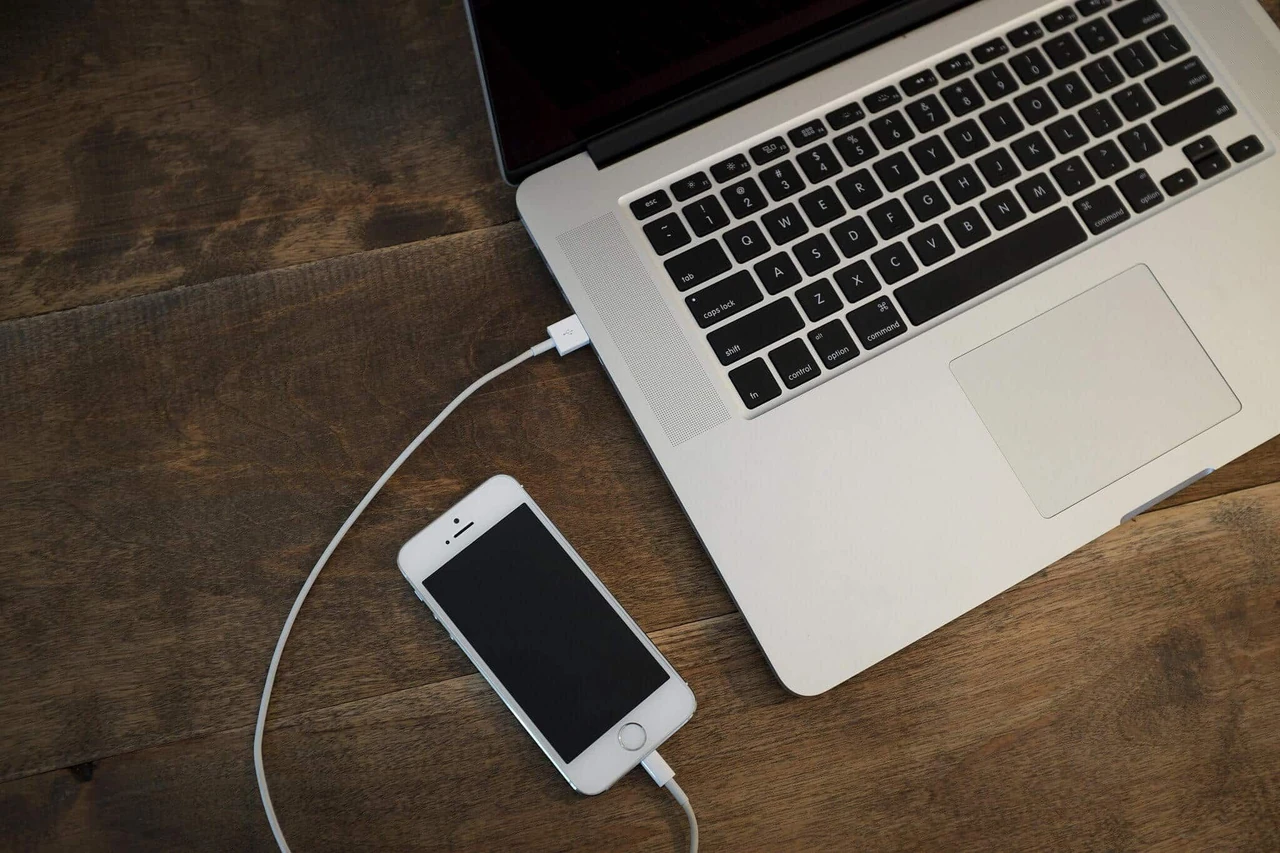
Мобильная связь выручает, когда стационарный интернет пропадает, а работа или учёба не ждут. Смартфон превращается в портативный модем за несколько минут, и ноутбук снова в сети. Три основных способа — Wi-Fi, USB-кабель и Bluetooth — покрывают почти все сценарии: от быстрого просмотра почты до стабильных видеозвонков.
У каждого способа есть свои сильные стороны. Wi-Fi даёт свободу передвижения, USB обеспечивает максимальную скорость и одновременно заряжает телефон, Bluetooth экономит заряд, но работает медленнее. Ниже разберём настройки для Android и iPhone, подключение к Windows и macOS, а также практические нюансы, которые часто оставляют без внимания.
Перед началом убедитесь, что на телефоне включён мобильный интернет и тарифный план разрешает раздачу. Некоторые операторы ограничивают скорость или взимают дополнительную плату за tethering — стоит проверить условия в личном кабинете.
Раздача через Wi-Fi: самый удобный способ
Мобильная точка доступа — самый популярный вариант. Телефон создаёт собственную беспроводную сеть, к которой подключается ноутбук так же, как к обычному роутеру.
Android: пошаговая настройка
Откройте «Настройки» → «Сеть и интернет» или «Подключения» → «Точка доступа и модем» (названия могут немного отличаться в зависимости от производителя). Включите «Мобильную точку доступа Wi-Fi» или «Hotspot».
Здесь же задайте имя сети (SSID) и надёжный пароль. Рекомендуем использовать WPA2 или WPA3 и пароль длиной от восьми символов. После активации на экране появится статус подключения и количество устройств.
На ноутбуке с Windows откройте «Параметры» → «Сеть и Интернет» → «Wi-Fi», найдите сеть с названием вашего телефона и введите пароль. На macOS нажмите на значок Wi-Fi в верхней панели, выберите сеть и подтвердите соединение.
На практике этот способ работает быстрее всего для повседневных задач: просмотра сайтов, мессенджеров, стриминга в среднем качестве. Скорость зависит от покрытия оператора и нагрузки на вышку, но в зоне 4G или 5G она обычно достаточна для комфортной работы.
iPhone: собственный хот-спот
На iPhone путь короче. Зайдите в «Настройки» → «Сотовая связь» → «Режим модема» (или «Личный хот-спот»). Включите переключатель «Разрешить другим подключаться». Пароль и название сети отображаются сразу — запомните или скопируйте их.
Важный момент: для стабильной работы иногда стоит временно отключить Bluetooth и обычный Wi-Fi на iPhone, чтобы устройство не переключалось между сетями. После подключения ноутбука на экране телефона появится синяя полоса с надписью об активном хот-споте.
Подключение ноутбука происходит так же, как и с Android: ищем сеть в списке Wi-Fi и вводим пароль. На Windows 11 иногда помогает обновление драйверов сетевой карты, если сеть не появляется сразу.
USB-кабель: максимальная стабильность и зарядка
Когда нужна наивысшая скорость и минимальные потери пакетов — выбирайте проводное подключение. Телефон работает как USB-модем, а ноутбук одновременно заряжает батарею смартфона.
Android через USB
Подключите телефон к ноутбуку оригинальным или качественным кабелем, который поддерживает передачу данных (не только зарядку). На экране смартфона появится запрос режима — выберите «Передача файлов» или «MTP», если он появится.
Далее в настройках телефона откройте «Точка доступа и модем» и включите «USB-модем». Ноутбук должен автоматически распознать новое сетевое подключение. В Windows оно появится в списке адаптеров как «Remote NDIS» или похожее название.
Если соединение не установилось, зайдите в «Центр управления сетями» → «Изменение параметров адаптера» и проверьте, активно ли новое подключение. Иногда помогает перезагрузка телефона после подключения кабеля.
iPhone через USB
Для Windows нужен установленный iTunes или драйверы Apple Mobile Device Support — без них система может не увидеть телефон как модем. Подключите iPhone кабелем Lightning или USB-C, подтвердите «Доверять этому компьютеру» на экране телефона.
Включите «Режим модема» на iPhone. На Windows в списке сетевых подключений должно появиться «Apple Mobile Device Ethernet» или «iPhone USB». Если его нет — перезапустите iTunes один раз и отсоедините, затем снова подсоедините кабель.
На macOS всё проще: после подключения кабеля и включения режима модема система автоматически создаёт соединение «iPhone USB» в настройках сети.
USB-подключение почти всегда даёт более высокую и стабильную скорость по сравнению с Wi-Fi, особенно при слабом сигнале сотовой сети.
Bluetooth: экономный, но медленный вариант
Bluetooth-модем потребляет меньше энергии, чем Wi-Fi-хот-спот, и подходит для лёгких задач: проверка почты, мессенджеры, небольшие файлы. Скорость обычно ограничивается 1–3 Мбит/с, поэтому для видео или больших загрузок лучше выбрать другие способы.
На Android: «Настройки» → «Точка доступа и модем» → включите «Bluetooth-модем». На iPhone включите Bluetooth и режим модема — система предложит Bluetooth как один из вариантов.
На ноутбуке включите Bluetooth, найдите телефон в списке устройств и подключитесь. После сопряжения в настройках Bluetooth выберите опцию «Использовать для доступа к Интернету» или «Internet Access Point». На Windows иногда нужно вручную создать соединение через «Добавить устройство» и подтвердить код.
Этот способ редко используют как основной, но он выручает, когда Wi-Fi-модуль ноутбука временно не работает или нужно минимизировать разряд телефона.
Сравнение способов раздачи
| Способ | Скорость | Удобство | Потребление заряда | Когда выбирать |
|---|---|---|---|---|
| Wi-Fi hotspot | Высокая (зависит от 4G/5G) | Очень высокая | Среднее–высокое | Повседневная работа, несколько устройств |
| USB-модем | Наивысшая и стабильная | Средняя (нужен кабель) | Низкое (идёт зарядка) | Важные звонки, загрузки, слабый сигнал |
| Bluetooth | Низкая | Средняя | Самое низкое | Лёгкие задачи, экономия батареи |
Данные собраны на основе типичных показателей современных смартфонов и операторов Украины по состоянию на 2026 год (по материалам support.google.com и поддержки операторов).
Типичные проблемы и как их решить
Ноутбук не видит сеть. Перезагрузите Wi-Fi-модуль на ноутбуке (режим «Самолёт» на несколько секунд) и убедитесь, что точка доступа активна. На Android иногда помогает смена диапазона с 5 ГГц на 2,4 ГГц в расширенных настройках хот-спота.
Скорость низкая. Проверьте уровень сигнала сотовой сети. Перейдите ближе к окну или на открытое пространство. Включите 5G, если телефон и оператор поддерживают. Закройте фоновые приложения на смартфоне, которые активно используют данные.
USB не определяется. Используйте оригинальный кабель. Для iPhone установите последнюю версию iTunes. На Android включите режим разработчика и разрешите USB-отладку, если система этого требует.
Быстро садится батарея. При длительной раздаче через Wi-Fi держите телефон на зарядке. Или перейдите на USB — тогда батарея даже будет подпитываться. Некоторые производители имеют отдельный режим «Экономия заряда во время хот-спота» — стоит его включить.
Если оператор ограничивает раздачу, попробуйте изменить APN-настройки или обратитесь в поддержку — иногда достаточно просто подтвердить, что услуга разрешена.
Полезные советы из практики
Создайте отдельный пароль для хот-спота и не используйте тот же, что для домашней сети. Ограничьте количество одновременных подключений в настройках точки доступа — это снизит нагрузку.
На Windows можно сохранить сеть как приоритетную, чтобы ноутбук автоматически подключался каждый раз. На macOS полезно добавить сеть в «Известные сети» с автоматическим соединением.
Для длительных сессий лучше иметь power bank. Раздача через Wi-Fi может разряжать современный смартфон за 3–5 часов активного использования, в зависимости от модели и нагрузки.
Проверяйте остаток трафика в приложении оператора. Некоторые тарифы имеют отдельный лимит именно на раздачу, и после его исчерпания скорость падает до минимума.
Раздать интернет с телефона на ноутбук — простой и надёжный навык, который выручает в дороге, во время отключений света или в местах без стабильного Wi-Fi. Освоив три основных метода, вы всегда будете иметь запасной вариант связи. Главное — выбирать способ под конкретную задачу: Wi-Fi для удобства, USB для стабильности, Bluetooth для экономии. С небольшой практикой весь процесс занимает меньше минуты, и ноутбук снова готов к работе.










Добавить комментарий