
Многие пользователи ищут способ скачать DirectX 12, когда современная игра отказывается запускаться или выдаёт ошибку об отсутствии нужной версии графического API. В 2026 году ситуация выглядит иначе, чем десять лет назад: полноценного отдельного установщика для ядра DirectX 12 не существует, поскольку компоненты встроены непосредственно в Windows 10 и Windows 11. Актуальную версию получают через встроенные механизмы системы.
DirectX 12 обеспечивает низкоуровневый доступ к графическому процессору, что позволяет разработчикам эффективнее распределять нагрузку между ядрами CPU и снижать накладные расходы драйвера. Именно поэтому большинство новых игр указывают DirectX 12 в системных требованиях — от минимальных конфигураций до рекомендуемых. Обновления происходят автоматически вместе с накопительными патчами Windows, а также зависят от свежих драйверов видеокарты.
На практике поддержки часто встречаются случаи, когда проблема кроется не в отсутствии самого DirectX 12, а в устаревшем драйвере или повреждённых системных файлах. Правильный подход — последовательная проверка версии, обновление через Windows Update и установка актуальных драйверов GPU. Это обеспечивает стабильную работу игр с поддержкой современных технологий, таких как трассировка лучей, mesh-шейдеры и асинхронные вычисления.
Что такое DirectX 12 и механизм его работы
DirectX 12 — это набор программных интерфейсов (API), который отвечает за взаимодействие игр и приложений с оборудованием компьютера: видеокартой, звуковой картой и устройствами ввода. В отличие от DirectX 11, двенадцатая версия использует низкоуровневую модель, где разработчик получает прямой контроль над ресурсами и командами графического процессора. Это уменьшает уровень абстракции, который раньше автоматически обрабатывал драйвер.
Ключевой механизм — явное управление состояниями через Pipeline State Objects (PSO). В предыдущей версии драйвер постоянно отслеживал изменения состояния (текстуры, шейдеры, буферы), что создавало дополнительную нагрузку на центральный процессор. В DirectX 12 разработчик формирует готовый объект состояния заранее, а во время выполнения просто указывает, какой объект применить. Это сокращает время на каждую операцию отрисовки и позволяет лучше использовать многоядерные процессоры.
Дополнительно появились command lists — списки команд, которые можно записывать в нескольких потоках одновременно, а затем выполнять параллельно. Такой подход особенно полезен для сложных сцен с большим количеством объектов. В сочетании с поддержкой асинхронных вычислений (async compute) DirectX 12 эффективнее распределяет работу между графическими и вычислительными конвейерами видеокарты.
Преимущества DirectX 12 по сравнению с DirectX 11
| Параметр | DirectX 11 | DirectX 12 | Влияние на игру |
| Уровень доступа к GPU | Высокая абстракция через драйвер | Низкоуровневый прямой контроль | Снижение накладных расходов процессора на 20–40 % в многопоточных сценах |
| Управление ресурсами | Автоматическое отслеживание состояний | Явные барьеры ресурсов (resource barriers) | Меньше неожиданных задержек и stutter |
| Использование CPU | Ограниченная многопоточность | Полная поддержка многоядерных процессоров | Лучшая масштабируемость на 6+ ядерных CPU |
| Поддержка новых технологий | Базовые функции | Mesh shaders, variable rate shading, ray tracing | Более высокое качество изображения и производительность в современных проектах |
| Стабильность кадров | Чаще колебания frametime | Более предсказуемая работа | Комфортная игра без резких просадок |
Данные обобщены по материалам Microsoft Support. В большинстве современных игр переход на DirectX 12 даёт прирост средней частоты кадров и заметно более стабильный frametime, особенно на многоядерных системах. На очень старом оборудовании иногда DirectX 11 может показывать более высокую среднюю FPS, однако общая плавность и поддержка новых графических возможностей почти всегда остаются за двенадцатой версией.
Как проверить установленную версию DirectX
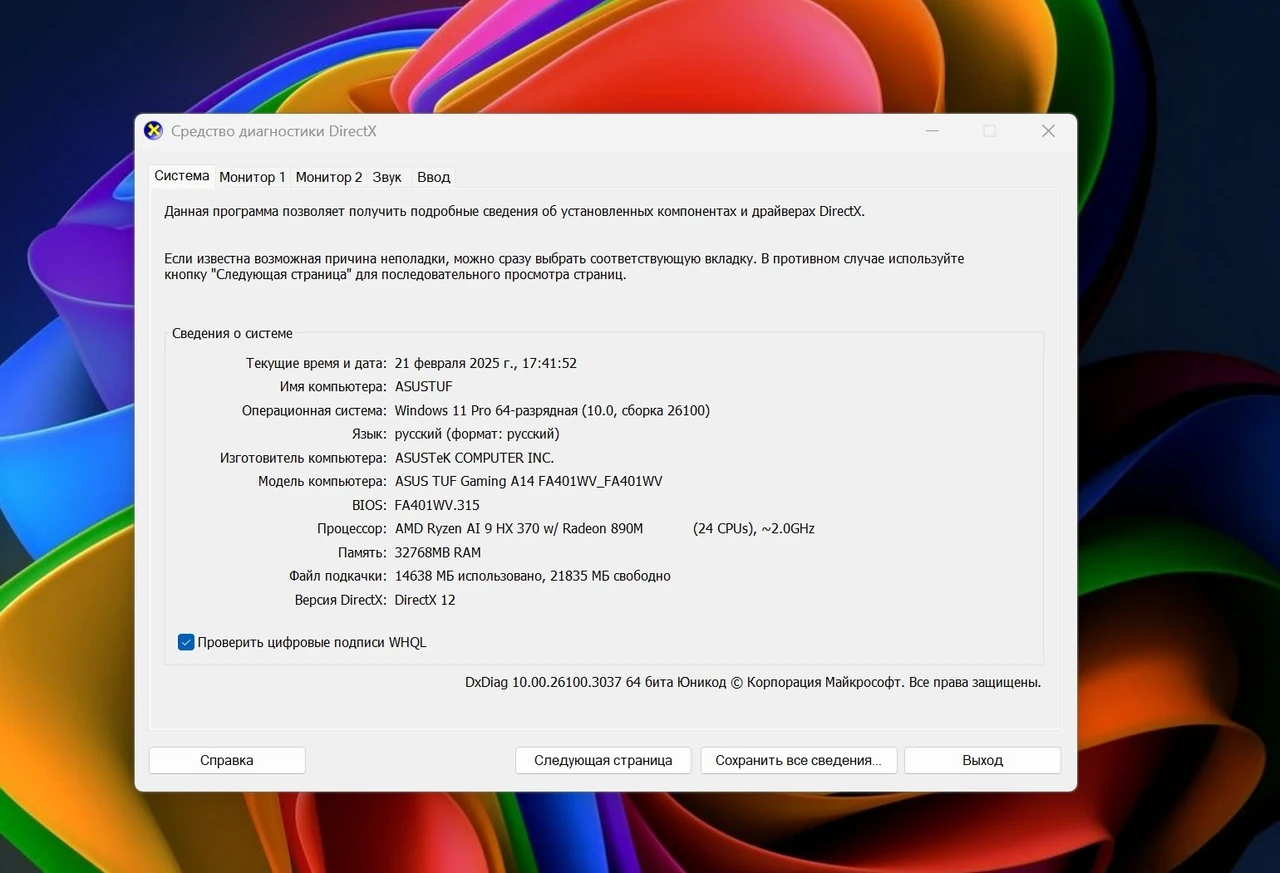
Прежде чем искать способы обновления, стоит точно знать, какая версия уже присутствует в системе. Для этого используют встроенный инструмент диагностики DirectX.
- Нажмите комбинацию клавиш Win + R, чтобы открыть окно «Выполнить».
- Введите команду dxdiag и нажмите Enter.
- В окне «Средство диагностики DirectX» перейдите на вкладку «Система».
- В разделе «Сведения о системе» найдите строку «Версия DirectX».
Если там указано DirectX 12 (или DirectX 12 Ultimate на Windows 11 с соответствующей видеокартой), ядро уже установлено. Дополнительно на вкладке «Дисплей» можно просмотреть поддерживаемые уровни функций (feature levels) — современные видеокарты обычно показывают 12_1 или 12_2. Если игра всё равно жалуется на отсутствие DirectX 12, проблема почти всегда кроется в драйвере видеокарты или в повреждённых файлах самой игры.
Основной способ обновления — через Windows Update
В 2026 году Microsoft доставляет обновления компонентов Direct3D 12 исключительно через механизм Windows Update вместе с накопительными обновлениями операционной системы. Отдельный установщик для ядра DirectX 12 отсутствует.
Чтобы получить самые свежие компоненты, выполните следующие действия: откройте «Параметры» → «Windows Update» → нажмите «Проверить наличие обновлений». Установите все предложенные накопительные обновления и перезагрузите компьютер. После этого версия DirectX обновится автоматически. Этот метод гарантирует совместимость с текущей сборкой Windows и безопасность, поскольку компоненты подписаны Microsoft.
На Windows 11 процесс максимально простой — система изначально поставляется с DirectX 12, а дальнейшие улучшения (новые уровни функций, исправления) поступают именно через этот канал. На Windows 10 поддержка длилась до октября 2025 года, поэтому для полноценного получения обновлений рекомендуется перейти на Windows 11, где развитие DirectX 12 продолжается активно.
Роль драйверов видеокарты в поддержке DirectX 12
Даже при наличии последней версии Windows компоненты DirectX 12 реализуются на аппаратном уровне через драйвер видеокарты. Многие расширенные возможности — Shader Execution Reordering, Opacity Micromaps, расширенные mesh shaders — становятся доступными только после установки свежего драйвера от NVIDIA, AMD или Intel.
Рекомендация: регулярно обновлять драйвер через официальные утилиты (GeForce Experience для NVIDIA, Adrenalin Software для AMD, Intel Driver & Support Assistant). После обновления драйвера перезагрузите систему и проверьте игру. В большинстве случаев именно устаревший драйвер вызывает ошибки «DirectX 12 not found» или падение производительности в новых проектах.
DirectX 12 Agility SDK позволяет разработчикам игр поставлять обновлённые компоненты непосредственно с игрой в виде redistributable DLL, не дожидаясь обновления Windows. Для обычного пользователя это означает, что даже на немного более старой сборке Windows новая игра может использовать свежие возможности, если разработчик воспользовался этой технологией.
Legacy-инсталлятор DirectX End-User Runtime: когда он нужен
Существует отдельный пакет DirectX End-User Runtime Web Installer, который до сих пор доступен на официальном сайте Microsoft. Важно понимать его назначение: он устанавливает только устаревшие библиотеки (D3DX9, D3DX10, D3DX11, XAudio 2.7, XInput 1.3 и Managed DirectX), которые используют очень старые игры 2000-х и начала 2010-х годов. Этот пакет не изменяет и не обновляет ядро современного DirectX Runtime, которое является частью Windows.
Используйте legacy-инсталлятор только тогда, когда старая игра выдаёт ошибки об отсутствии файлов вроде d3dx9_43.dll или xinput1_3.dll. Для всех современных игр, требующих DirectX 12, этот пакет не нужен и не решает проблему. После установки legacy-компонентов обязательно перезагрузите компьютер.
Типичные проблемы и способы их решения
Самая распространённая ситуация — игра сообщает об отсутствии DirectX 12, хотя dxdiag показывает нужную версию. В 90 % случаев помогает обновление драйвера видеокарты до последней версии. Второй по частоте случай — повреждённые системные файлы. Выполните в командной строке от имени администратора команды sfc /scannow и DISM /Online /Cleanup-Image /RestoreHealth, после чего перезагрузитесь.
Если игра поддерживает выбор графического API, попробуйте принудительно запустить её в режиме DirectX 12 через параметры запуска или настройки игры. Иногда конфликт возникает из-за наличия нескольких видеокарт (интегрированная + дискретная) — в таком случае в «Диспетчере устройств» или через NVIDIA/AMD Control Panel укажите, какая видеокарта должна использоваться игрой по умолчанию.
Для максимальной стабильности избегайте программ-оптимизаторов и «чистильщиков» реестра — они часто удаляют или повреждают важные компоненты DirectX. Придерживайтесь только официальных путей обновления.
Лучший результат достигается при комбинации свежего Windows Update, актуального драйвера видеокарты и чистой установки игры. В большинстве современных проектов это обеспечивает стабильную работу с поддержкой всех новых графических технологий без дополнительных манипуляций.
DirectX 12 продолжает развиваться через Agility SDK и обновления Windows 11. Пользователям не нужно искать сомнительные сторонние сборки или «полные пакеты DirectX 12» — достаточно поддерживать систему и драйверы в актуальном состоянии. Тогда любая новая игра, использующая возможности двенадцатой версии, запустится корректно и покажет максимально возможную производительность на вашем оборудовании.















Добавить комментарий