
Когда любимый смартфон внезапно превращается в тяжёлый кирпич с чёрным экраном, первая реакция — лёгкая паника. Контакты, фото, билеты, переписки — всё словно исчезло в одно мгновение. Но в подавляющем большинстве случаев устройство можно вернуть к жизни самостоятельно, без потери данных и без визита в сервисный центр.
Проблема чаще всего кроется в одном из трёх факторов: батарея ушла в глубокий разряд, случился программный сбой или появилась мелкая механическая помеха (грязь в разъёме, изношенный кабель). Реже встречаются серьёзные аппаратные поломки. Ниже — чёткий проверенный порядок действий, который помогает в большинстве ситуаций.
Почему телефон не включается
Современные смартфоны — это сложные системы с несколькими уровнями защиты. Литий-ионная батарея оснащена встроенной системой управления (BMS), которая при критическом падении напряжения буквально «отключает» питание, чтобы предотвратить необратимое повреждение элементов. Поэтому даже после подключения зарядки телефон может не подавать признаков жизни 10–30 минут — требуется время, чтобы защита «разблокировалась».
Программные сбои происходят после неудачного обновления, переполнения оперативной памяти или конфликта приложений. В таком случае устройство зависает на этапе загрузки ядра системы.
Аппаратные причины включают изношенный или забитый пылью разъём зарядки, повреждённую кнопку питания, проблемы с материнской платой после падения или попадания влаги. Влага опасна даже в защищённых IP67/IP68 моделях — со временем уплотнители изнашиваются.
Первые действия: проверка питания и зарядки
Начните с самого простого — это решает проблему в большинстве случаев.
Подключите телефон к зарядному устройству. Используйте оригинальный или качественный сертифицированный кабель и адаптер. Дешёвые безымянные зарядки часто нестабильны по напряжению и току — они могут не «разбудить» защиту батареи или даже повредить контроллер питания.
Оставьте устройство заряжаться минимум 15–30 минут. Не нажимайте кнопку питания каждые 10 секунд — это только мешает процессу. Некоторые современные iPhone после полного разряда до нуля требуют именно оригинального или мощного зарядного устройства плюс принудительной перезагрузки.
Признаки того, что зарядка идёт: телефон может слегка нагреться возле разъёма или показать индикатор (иногда только через 10–20 минут). Если индикатора нет совсем — попробуйте другой кабель, адаптер и розетку.
Очистите разъём зарядки. Аккуратно, сухой деревянной зубочисткой или мягкой щёткой удалите пыль и ворсинки. Не используйте металлические предметы — можно повредить контакты.
Выньте SIM-карту и карту памяти (если есть) — иногда они создают конфликт при загрузке.
Принудительная перезагрузка — самый эффективный шаг в большинстве случаев
Если после 20–30 минут зарядки телефон не реагирует, выполните принудительную перезагрузку. Это не удаляет данные, а просто очищает оперативную память и перезапускает систему.
Вот актуальные комбинации для популярных брендов:
| Бренд / ОС | Комбинация кнопок | Продолжительность | Примечание |
|---|---|---|---|
| iPhone (Face ID, модели 2017+) | Быстро нажать и отпустить громкость +, затем громкость −, затем удерживать боковую кнопку | До появления логотипа Apple (10–30 сек) | Официальная инструкция Apple. Иногда нужно повторить 2–3 раза. |
| Samsung Galaxy | Удерживать кнопку питания + громкость − | 10–20 секунд | Пока не появится логотип Samsung. |
| Xiaomi / Redmi / Poco | Удерживать кнопку питания (иногда + громкость +) | 10–15 секунд | Для входа в Recovery — питание + громкость +. |
| Большинство Android | Попробовать по очереди: питание 10–30 сек; питание + громкость −; питание + громкость + | 10–30 секунд | Зависит от модели — проверьте точную комбинацию для вашего устройства. |
Согласно официальным инструкциям Apple и рекомендациям Samsung, именно такая последовательность принудительной перезагрузки решает проблему в большинстве программных сбоёв.
После перезагрузки дайте телефону ещё 5–10 минут полежать на зарядке, даже если появился логотип.
Если телефон заряжается, но не включается
Это классическая ситуация глубокого разряда или программного «зависания». Оставьте на зарядке подольше — иногда до часа. Затем повторите принудительную перезагрузку.
На некоторых iPhone последних лет после полного разряда до нуля срабатывает дополнительная защита — нужен именно качественный зарядный прибор и точное выполнение последовательности кнопок.
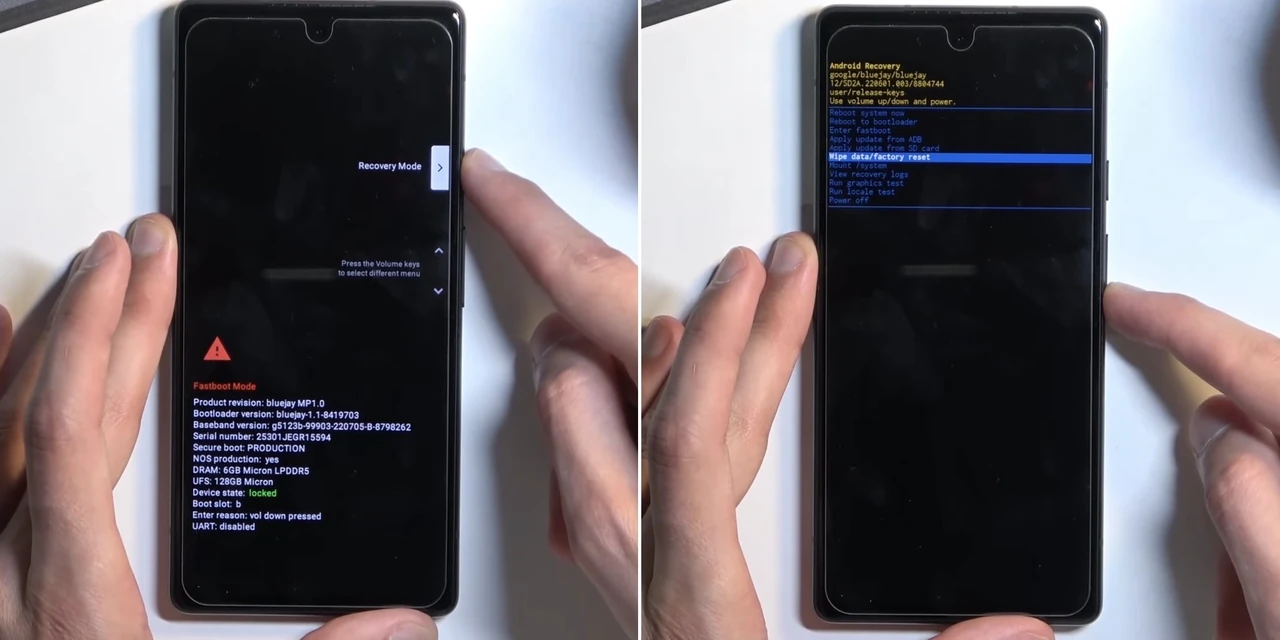
Если есть доступ к компьютеру — подключите телефон и попробуйте запустить в режиме восстановления (Recovery Mode), но это уже продвинутый шаг, который может потребовать подключения к iTunes/Finder или Android Debug Bridge.
Когда проблема в аппаратной части
Если ни один из предыдущих шагов не помог, вероятные причины:
- Повреждённый разъём зарядки (износ после 2–3 лет активного использования или механическое повреждение).
- Влага внутри (даже если телефон «водонепроницаемый» — после падения или длительного пребывания во влажной среде).
- Сбой контроллера питания или материнской платы.
- Изношенная или «вздутая» батарея (часто после 3–4 лет эксплуатации).
В таких случаях самостоятельный ремонт ограничен. Не рекомендуется разбирать устройство самостоятельно — можно повредить ещё сильнее. Обратитесь в авторизованный сервис или проверенный независимый центр. Диагностика обычно недорогая, а замена батареи — один из самых распространённых и относительно бюджетных видов ремонта.
Как предотвратить повторение ситуации
Простые привычки значительно снижают риск:
- Не доводите батарею до 0 % регулярно. Современные смартфоны имеют оптимизированную зарядку — включайте её.
- Используйте только качественные зарядные устройства и кабели (оригинал или сертифицированные MFi/PD).
- Раз в несколько месяцев очищайте разъём зарядки.
- Избегайте экстремальных температур — не оставляйте телефон на солнце в машине или на сильном морозе.
- Устанавливайте обновления системы вовремя — они часто исправляют критические ошибки загрузки.
- Используйте защитный чехол и стекло — это уменьшает риск повреждения при падении.
Если телефон уже старый и проблема повторяется часто — возможно, пришло время подумать о превентивной замене батареи или о новом устройстве.
Если все описанные шаги не помогли, не стоит затягивать с диагностикой в сервисе. Чем дольше устройство остаётся в «мёртвом» состоянии, тем выше вероятность дополнительных проблем с батареей или контроллером питания. В большинстве случаев квалифицированный мастер быстро определит причину и предложит оптимальное решение — от простой замены батареи до более сложного ремонта платы. Берегите свой телефон, и он прослужит дольше.










Добавить комментарий