
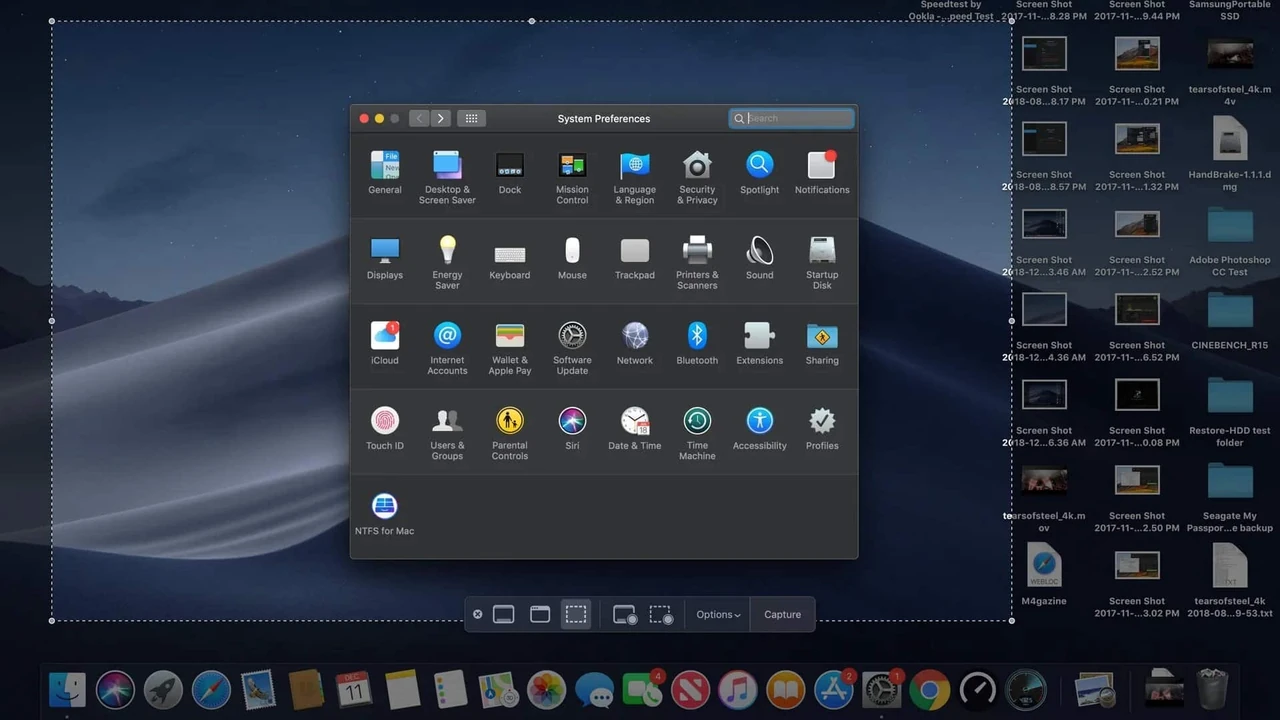
На MacBook скриншот делается быстрее, чем кажется на первый взгляд. Три клавиши — и готовое изображение уже лежит на рабочем столе. Система macOS предлагает несколько вариантов захвата: весь экран, отдельную область, конкретное окно или даже запись экрана. В 2026 году на macOS Tahoe эти инструменты стали ещё удобнее, в частности с возможностью HDR-съёмки на поддерживаемых моделях.
Большинство пользователей привыкают к одной комбинации и не подозревают, сколько полезных нюансов скрывается за другими. Мы проверили все актуальные способы на MacBook Air и Pro с чипами M-серии — от самых простых до тех, что экономят время в повседневной работе.
Вот что стоит знать, чтобы скриншоты всегда получались именно такими, как нужно.
Основные комбинации клавиш для скриншота
Все базовые действия выполняются через клавиши Shift, Command и цифру. Эти комбинации работают одинаково на MacBook Air, MacBook Pro, iMac и Mac mini. По умолчанию файл сохраняется в формате PNG на рабочем столе с названием вроде «Снимок экрана 2026-07-27 в 10.15.32».
Вот полный список самых важных сочетаний:
| Действие | Комбинация клавиш | Результат |
|---|---|---|
| Весь экран | Shift + Command + 3 | Полный снимок, файл на рабочем столе |
| Выбранная область | Shift + Command + 4 | Курсор превращается в перекрестие, вы выделяете нужную зону |
| Отдельное окно | Shift + Command + 4, затем Space | Курсор становится камерой, клик по окну (с тенью) |
| Панель инструментов | Shift + Command + 5 | Полный набор опций + запись экрана |
| Копирование в буфер | Добавить Control к любой комбинации | Изображение сразу в буфере обмена |
Данные собраны на основе официальной документации Apple Support и проверок на macOS Tahoe 26.
После нажатия комбинации появляется небольшая миниатюра в правом нижнем углу. Она держится несколько секунд — можно кликнуть, чтобы сразу отредактировать, добавить стрелки или текст. Если не трогать, файл просто сохраняется.
Как сделать скриншот всего экрана
Самый быстрый способ — одновременно нажать и отпустить Shift + Command + 3. Система издаёт характерный звук затвора (если звук включён) и сохраняет изображение. На Retina-дисплеях MacBook файл получается в двойном разрешении, поэтому детали остаются чёткими даже при увеличении.
Если подключено несколько мониторов, macOS создаёт отдельный файл для каждого экрана. Это удобно, когда нужно зафиксировать всю рабочую зону сразу.
Для быстрой вставки без сохранения файла добавляйте Control: Control + Shift + Command + 3. Изображение сразу попадает в буфер, и вы можете вставить его в любой чат или документ через Command + V.
Захват выбранной области и отдельного окна
Когда нужен не весь экран, а только часть — нажимайте Shift + Command + 4. Курсор превращается в перекрестие с координатами. Зажмите кнопку трекпада или мыши и проведите рамку. Отпустите — и готово.
Во время выделения можно удерживать Space, чтобы переместить уже нарисованную рамку без изменения размера. Option позволяет масштабировать от центра. Если передумали — просто нажмите Esc.
Для чистого снимка окна после Shift + Command + 4 нажмите Space. Курсор становится иконкой камеры. Наведите на нужное окно — оно подсвечивается. Кликните. По умолчанию добавляется мягкая тень, которая выглядит профессионально. Если тень не нужна — удерживайте Option во время клика.
Этот способ идеально подходит для инструкций, отчётов или демонстрации интерфейса программ. Окно захватывается даже если оно частично перекрыто другими окнами.
Панель Screenshot — когда нужно больше возможностей
Shift + Command + 5 открывает специальную панель инструментов в нижней части экрана. Здесь собрано всё: захват всего экрана, окна, области, а также запись видео с экрана (полный или выбранный фрагмент).
В меню Options можно изменить место сохранения (Рабочий стол, Документы, Буфер обмена, Сообщения, Почта или другая папка), включить таймер на 5 или 10 секунд, показать или скрыть курсор, а также выбрать формат. На поддерживаемых моделях с macOS Tahoe 26 появилась опция HDR (HEIF) для более насыщенных цветов.
После захвата миниатюра позволяет сразу разметить изображение инструментами Markup — стрелки, текст, фигуры, обрезка. Это экономит время, потому что не нужно открывать отдельный редактор.
Где сохраняются скриншоты и как изменить место
По умолчанию все файлы сохраняются на Рабочий стол. Если он быстро захламляется, откройте панель Shift + Command + 5 → Options и выберите другую папку. Настройка запоминается и работает для всех комбинаций клавиш.
Можно также скопировать путь в Терминале, но проще всего сделать это через панель. Если вы часто работаете с изображениями, создайте отдельную папку «Скриншоты» в Документах или на iCloud Drive — тогда они будут доступны со всех ваших устройств Apple.
Дополнительные советы и лайфхаки
На старых MacBook Pro с Touch Bar (модели 2016–2020) есть отдельная комбинация Shift + Command + 6 — она захватывает именно панель Touch Bar. На современных моделях эта функция просто не работает.
Если нужно изменить формат с PNG на JPG (чтобы файлы были легче), откройте Терминал и введите команду defaults write com.apple.screencapture type jpg, затем killall SystemUIServer. Чтобы вернуть PNG — замените jpg на png.
Самый полезный приём для работы с документами: делайте скриншот области с добавлением Control, сразу вставляйте в Notes или Pages и добавляйте комментарии. Так вы создаёте быстрые инструкции без лишних файлов на диске.
Сочетания клавиш можно изменить в Системных настройках → Клавиатура → Сочетания клавиш → Снимки экрана. Это удобно, если стандартные комбинации конфликтуют с другими программами.
На внешней Windows-клавиатуре роль Command выполняет клавиша Windows (Win). Поэтому комбинации становятся Win + Shift + 3 и так далее. В настройках можно переназначить модификаторы, если нужно.
Все эти инструменты работают стабильно на macOS от Ventura до Tahoe 26. Никаких дополнительных программ загружать не нужно — система уже содержит всё необходимое. Просто запомните несколько комбинаций, и скриншоты станут привычной частью работы, а не проблемой.
Теперь вы знаете не только базовые способы, но и все нюансы, которые делают процесс удобным и быстрым. Попробуйте разные варианты — и выберите те, что лучше всего подходят именно вашему ритму.






Добавить комментарий