
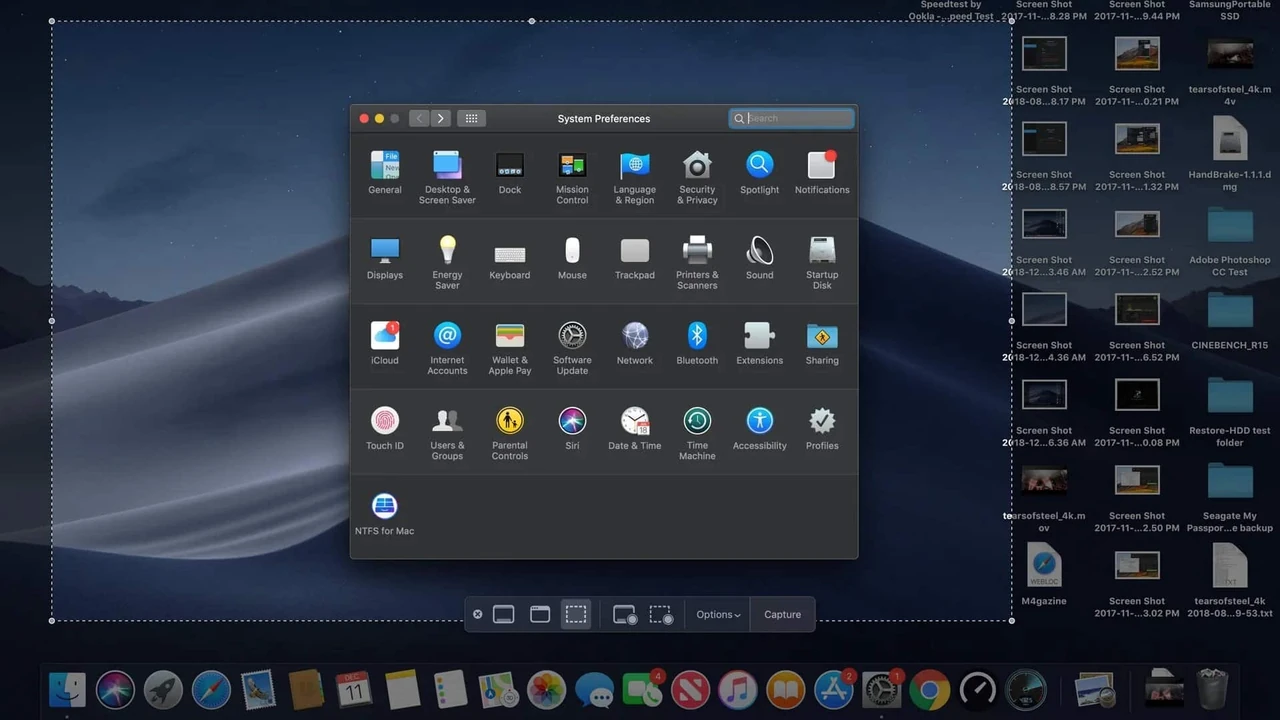
На MacBook скріншот робиться швидше, ніж здається на перший погляд. Три клавіші — і готове зображення вже лежить на робочому столі. Система macOS пропонує кілька варіантів захоплення: весь екран, окрему область, конкретне вікно чи навіть запис екрана. У 2026 році на macOS Tahoe ці інструменти стали ще зручнішими, зокрема з можливістю HDR-зйомки на підтримуваних моделях.
Більшість користувачів звикають до однієї комбінації й не підозрюють, скільки корисних нюансів ховається за іншими. Ми перевірили всі актуальні способи на MacBook Air і Pro з чипами M-серії — від найпростіших до тих, що економлять час у щоденній роботі.
Ось що варто знати, щоб скріншоти завжди виходили саме такими, як потрібно.
Основні комбінації клавіш для скріншота
Усі базові дії виконуються через клавіші Shift, Command і цифру. Ці комбінації працюють однаково на MacBook Air, MacBook Pro, iMac і Mac mini. За замовчуванням файл зберігається у форматі PNG на робочому столі з назвою на кшталт «Знімок екрана 2026-07-27 о 10.15.32».
Ось повний список найважливіших скорочень:
| Дія | Комбінація клавіш | Результат |
|---|---|---|
| Весь екран | Shift + Command + 3 | Повний знімок, файл на робочому столі |
| Вибрана область | Shift + Command + 4 | Курсор стає перехрестям, виділяєте потрібну зону |
| Окреме вікно | Shift + Command + 4, потім Space | Курсор-камера, клік по вікну (з тінню) |
| Панель інструментів | Shift + Command + 5 | Повний набір опцій + запис екрана |
| Копіювання в буфер | Додати Control до будь-якої комбінації | Зображення одразу в буфері обміну |
Дані зібрані на основі офіційної документації Apple Support та перевірок на macOS Tahoe 26.
Після натискання комбінації з’являється невелика мініатюра в правому нижньому куті. Вона тримається кілька секунд — можна клікнути, щоб відразу відредагувати, додати стрілки чи текст. Якщо не чіпати, файл просто зберігається.
Як зробити скріншот усього екрана
Найшвидший спосіб — одночасно натиснути й відпустити Shift + Command + 3. Система видає характерний звук затвора (якщо звук увімкнено) і зберігає зображення. На Retina-дисплеях MacBook файл виходить у подвійній роздільності, тож деталі залишаються чіткими навіть при збільшенні.
Якщо підключено кілька моніторів, macOS створює окремий файл для кожного екрана. Це зручно, коли потрібно зафіксувати всю робочу зону одразу.
Для швидкої вставки без збереження файлу додайте Control: Control + Shift + Command + 3. Зображення одразу потрапляє в буфер, і ви можете вставити його в будь-який чат чи документ через Command + V.
Захоплення вибраної області та окремого вікна
Коли потрібен не весь екран, а лише частина — натискайте Shift + Command + 4. Курсор перетворюється на перехрестя з координатами. Затисніть кнопку трекпада чи миші й проведіть рамку. Відпустіть — і готово.
Під час виділення можна утримувати Space, щоб пересунути вже намальовану рамку без зміни розміру. Option дозволяє масштабувати від центру. Якщо передумали — просто натисніть Esc.
Для чистого знімка вікна після Shift + Command + 4 натисніть Space. Курсор стає іконкою камери. Наведіть на потрібне вікно — воно підсвічується. Клікніть. За замовчуванням додається м’яка тінь, яка виглядає професійно. Якщо тінь не потрібна — утримуйте Option під час кліку.
Цей спосіб ідеально підходить для інструкцій, звітів чи демонстрації інтерфейсу програм. Вікно захоплюється навіть якщо воно частково перекрите іншими.
Панель Screenshot — коли потрібно більше можливостей
Shift + Command + 5 відкриває спеціальну панель інструментів у нижній частині екрана. Тут зібрано все: захоплення всього екрана, вікна, області, а також запис відео з екрана (повний або вибраний фрагмент).
У меню Options можна змінити місце збереження (Робочий стіл, Документи, Буфер обміну, Повідомлення, Пошта чи інша папка), увімкнути таймер на 5 або 10 секунд, показати чи сховати курсор, а також вибрати формат. На підтримуваних моделях з macOS Tahoe 26 з’явилася опція HDR (HEIF) для більш насичених кольорів.
Після захоплення мініатюра дозволяє одразу розмітити зображення інструментами Markup — стрілки, текст, фігури, обрізка. Це економить час, бо не потрібно відкривати окремий редактор.
Де зберігаються скріншоти і як змінити місце
За замовчуванням усі файли летять на Робочий стіл. Якщо він швидко захаращується, відкрийте панель Shift + Command + 5 → Options і виберіть іншу папку. Налаштування запам’ятовується і працює для всіх комбінацій клавіш.
Можна також скопіювати шлях у Терміналі, але найпростіше зробити це через панель. Якщо ви часто працюєте з зображеннями, створіть окрему папку «Скріншоти» в Документах або на iCloud Drive — тоді вони будуть доступні з усіх ваших пристроїв Apple.
Додаткові поради та лайфхаки
На старих MacBook Pro з Touch Bar (моделі 2016–2020) є окрема комбінація Shift + Command + 6 — вона захоплює саме панель Touch Bar. На сучасних моделях ця функція просто не працює.
Якщо потрібно змінити формат з PNG на JPG (щоб файли були легшими), відкрийте Термінал і введіть команду defaults write com.apple.screencapture type jpg, потім killall SystemUIServer. Щоб повернути PNG — замініть jpg на png.
Найкорисніший прийом для роботи з документами: робіть скріншот області з Control, одразу вставляйте в Notes або Pages і додавайте коментарі. Так ви створюєте швидкі інструкції без зайвих файлів на диску.
Клавіатурні скорочення можна змінити в Системних налаштуваннях → Клавіатура → Клавіатурні скорочення → Знімки екрана. Це зручно, якщо стандартні комбінації конфліктують з іншими програмами.
На зовнішній Windows-клавіатурі роль Command виконує клавіша Windows (Win). Тому комбінації стають Win + Shift + 3 і так далі. У налаштуваннях можна перепризначити модифікатори, якщо потрібно.
Усі ці інструменти працюють стабільно на macOS від Ventura до Tahoe 26. Жодних додаткових програм завантажувати не потрібно — система вже містить усе необхідне. Просто запам’ятайте кілька комбінацій, і скріншоти стануть звичною частиною роботи, а не проблемою.
Тепер ви знаєте не лише базові способи, а й усі нюанси, які роблять процес зручним і швидким. Спробуйте різні варіанти — і оберіть ті, що найкраще підходять саме вашому ритму.







Leave a Reply