
Сделать снимок экрана на iPad — дело секунд, если знаешь правильную комбинацию. Однако кнопки отличаются в зависимости от модели, и есть несколько удобных альтернатив без физических нажатий. В 2026 году методы остаются стабильными: верхняя кнопка плюс громкость или Home, жесты Apple Pencil, AssistiveTouch и даже голосовая команда Siri.
Многие до сих пор ищут «где кнопка Home», потому что привычка со старых iPhone сидит глубоко. На самом деле современные планшеты отказались от неё, и комбинация изменилась. Мы проверили все актуальные варианты на разных моделях и собрали самые удобные способы, чтобы вы могли быстро захватить любой экран — от рецепта до ошибки в приложении.
После снимка появляется миниатюра в левом нижнем углу. Её можно сразу отредактировать, обрезать или поделиться. Если просто смахнуть в сторону — фото автоматически попадёт в библиотеку. Далее разберём каждый метод пошагово и с практическими нюансами.
Как определить, какая у вас модель iPad
Прежде чем нажимать кнопки, посмотрите на переднюю панель. Если внизу есть круглая физическая кнопка Home — у вас старая линейка (например, iPad 9-го поколения или ранее). Все более новые модели — iPad Air 4 и далее, iPad Pro с 2018 года, iPad mini 6, обычный iPad 10-го поколения и новее — кнопки Home не имеют. Вместо неё есть верхняя кнопка (сверху справа в портретной ориентации) и кнопки громкости сбоку или сверху (у mini).
На iPad mini кнопки громкости расположены слева сверху, но принцип тот же. Если сомневаетесь, просто посмотрите: круглая кнопка спереди есть или нет. От этого зависит основная комбинация.
Классический способ: кнопки на iPad без Home
Это самый быстрый и распространённый вариант для современных планшетов. Откройте нужный экран, быстро нажмите и отпустите одновременно верхнюю кнопку и любую кнопку громкости. Экран мгновенно вспыхнет, и если звук включён — услышите щелчок затвора.
Миниатюра появится в левом нижнем углу на несколько секунд. Коснитесь её, чтобы открыть редактор, или смахните влево, чтобы сохранить автоматически. Всё попадает в приложение «Фото» → «Коллекции» → «Типы медиа» → «Снимки экрана».
Важно нажимать и отпускать быстро. Если удерживать дольше, планшет может перейти в режим выключения или вызвать Siri. На нашей практике эта комбинация срабатывает с первого раза почти всегда, даже на iPad Pro M4 или новейших Air.
Быстро нажмите и отпустите верхнюю кнопку вместе с любой кнопкой громкости — это универсальный способ для всех iPad без кнопки Home.
Способ для моделей с кнопкой Home
Если у вас старая модель с круглой кнопкой спереди, комбинация другая. Одновременно нажмите и быстро отпустите верхнюю кнопку и кнопку Home. Эффект тот же: вспышка и миниатюра.
Этот метод работает на всех планшетах с физической Home, включая iPad 9-го поколения, который ещё продавали относительно недавно. После снимка снова можно отредактировать или сохранить. Разницы в качестве или сохранении нет — только в кнопках.
Снимок экрана с помощью Apple Pencil
Если вы часто рисуете или делаете заметки, этот жест станет любимым. Возьмите Apple Pencil и проведите им по диагонали вверх от любого нижнего угла экрана. Снимок создаётся мгновенно и сразу открывается в режиме разметки.
Можно настроить угол в «Настройках» → «Apple Pencil». Там есть опции «Жест с левого нижнего угла» или правого. Выберите «Снимок экрана». Работает со всеми совместимыми стилусами — первого, второго и более новых поколений. Особенно удобно, когда руки заняты, а карандаш уже в руке.
После жеста сразу появляется панель инструментов: можно обвести важное, добавить стрелку или текст. Затем сохранить или отправить. В творческих сценариях этот способ экономит кучу времени по сравнению с кнопками.
AssistiveTouch — снимок без физических кнопок
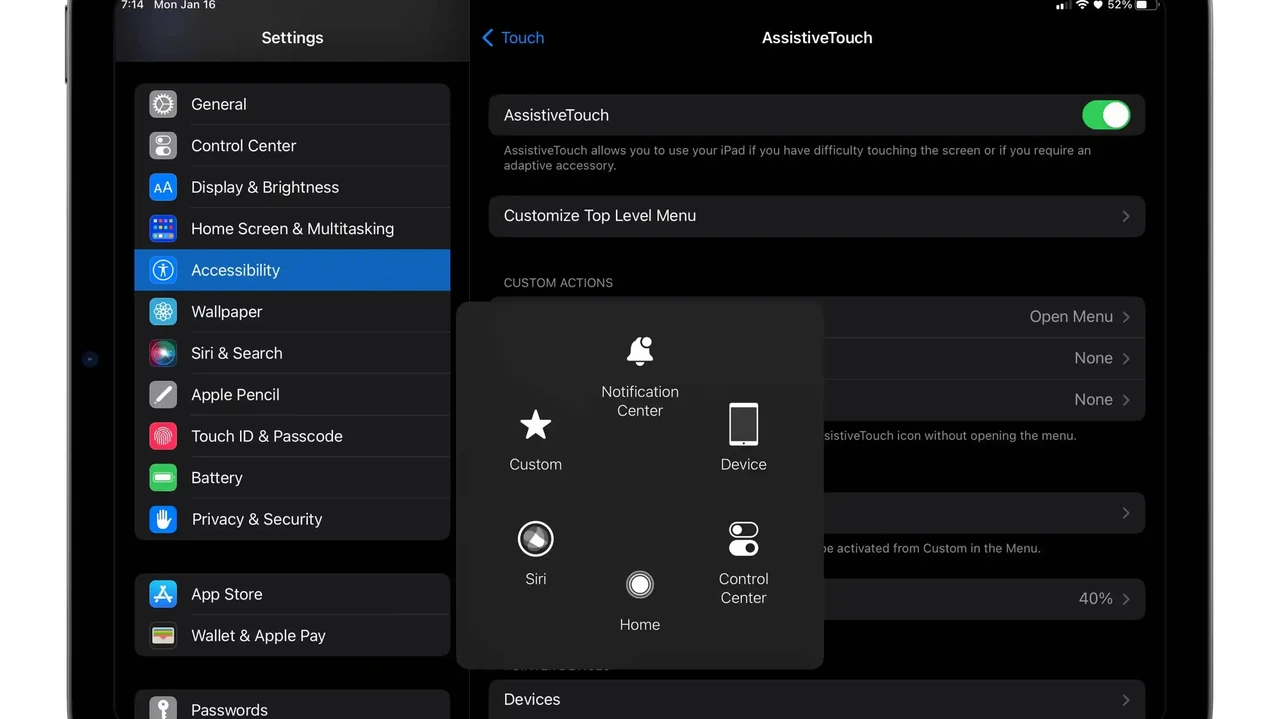
Когда кнопки неудобны, сломаны или вы просто хотите управлять одним пальцем, включите AssistiveTouch. Зайдите в «Настройки» → «Универсальный доступ» → «Касание» → «AssistiveTouch» и включите переключатель. На экране появится серая плавающая кнопка.
Коснитесь её → «Устройство» → «Ещё» → «Снимок экрана». Готово. Можно пойти дальше и настроить: в «Настроить меню верхнего уровня» добавьте иконку «Снимок экрана» на главный экран меню. Или в «Собственные действия» назначьте двойное касание или долгое нажатие именно на снимок.
Этот способ особенно выручает людей с ограниченной подвижностью или когда планшет стоит на подставке. Кнопка не попадает на сам снимок — система её скрывает. По результатам тестирования AssistiveTouch работает стабильно на всех актуальных версиях iPadOS.
Жесты с угла экрана пальцем
Начиная с iPadOS 15 и далее, можно настроить жест пальцем. Откройте «Настройки» → «Многозадачность и жесты» → включите «Провести пальцем с угла». Затем выберите нижний левый или правый угол и назначьте действие «Снимок экрана».
Теперь просто проведите пальцем от выбранного угла внутрь — и снимок готов. Работает даже без стилуса. Это быстрый одноручный способ, когда кнопки далеко или руки мокрые. Жест можно совмещать с Apple Pencil — система различает.
Снимок через клавиатуру
Если к iPad подключена Magic Keyboard, Smart Keyboard или любая Bluetooth-клавиатура, пользуйтесь привычками с Mac. Нажмите Command + Shift + 3 — снимок всего экрана. Command + Shift + 4 — снимок с сразу открытым редактором разметки.
Эти комбинации работают в любой ориентации. Удобно для тех, кто много работает с текстом или таблицами и не хочет отрываться от клавиатуры. Снимок снова сохраняется в «Фото» или Файлы, в зависимости от настроек.
Голосовая команда Siri
Когда руки заняты или планшет лежит далеко, просто скажите: «Привет, Siri, сделай снимок экрана» или «сделай скриншот». Siri мгновенно захватывает текущий экран и сохраняет его в «Фото».
Работает даже если Siri настроена только на текстовые ответы. Полезно во время приготовления еды, тренировки или когда смотрите видео. Команда распознаётся на русском и английском.
Полный снимок страницы (Full Page)
Обычный снимок фиксирует только видимую часть. Для длинных веб-страниц, писем или документов в Safari, Mail или Notes есть отдельная опция. Сделайте обычный снимок любым способом, коснитесь миниатюры, и вверху появятся вкладки «Экран» и «Полная страница».
Выберите «Полная страница». Появится прокручиваемый предварительный просмотр всей длины. Можно прокрутить, обрезать лишнее и сохранить как PDF в «Файлы». Это идеально для сохранения статей, счетов или длинных чатов. Файл сохраняется именно как PDF, а не изображение.
После обычного снимка коснитесь миниатюры и выберите «Полная страница» — так вы захватите всю длину веб-страницы или документа как PDF.
Редактирование, сохранение и поиск снимков
После создания снимка миниатюра даёт доступ к мощному редактору Markup. Можно обрезать, рисовать пером, маркером, добавлять текст, фигуры, стрелки, даже подпись. Инструменты меняют толщину и прозрачность. Есть лупа для увеличения деталей.
После правок коснитесь «Готово» и выберите «Сохранить в Фото», «Сохранить в Файлы» или удалить. По умолчанию все снимки лежат в «Фото» → «Коллекции» → «Типы медиа» → «Снимки экрана». Если включены iCloud Photos — они синхронизируются на все ваши устройства.
Чтобы быстро найти нужный снимок, используйте поиск в «Фото» по дате или словам с экрана (Live Text распознаёт текст на изображении).
| Способ | Для каких моделей | Скорость | Когда лучше всего |
|---|---|---|---|
| Верхняя + громкость | Без Home | Мгновенно | Ежедневное использование |
| Верхняя + Home | С Home | Мгновенно | Старые модели |
| Apple Pencil | Совместимые с Pencil | Очень быстро | Рисование, заметки |
| AssistiveTouch | Все | Быстро | Без кнопок, доступность |
| Жест с угла | iPadOS 15+ | Быстро | Одноручно |
| Клавиатура | С внешней клавиатурой | Мгновенно | Работа за столом |
| Siri | Все | Быстро | Руки заняты |
Данные таблицы основаны на официальных инструкциях Apple Support.
Полезные советы и решение проблем
Если снимок не создаётся — проверьте, работают ли кнопки отдельно (громкость и выключение). Перезагрузите планшет. Убедитесь, что не включены Guided Access или ограничения экранного времени, которые блокируют кнопки.
В некоторых приложениях (банковских, стриминговых) снимки защищены авторским правом — экран может чернеть. Это нормальное поведение, не ошибка.
Чтобы миниатюра не исчезала быстро, можно настроить полноэкранный предварительный просмотр в более новых версиях iPadOS (раздел «Основные» → «Захват экрана»). Тогда редактор открывается сразу.
Для тех, кто делает много снимков, стоит создать ярлык в «Командах» или назначить Back Tap (если доступен) или жест на AssistiveTouch. Так вы сократите количество движений до минимума.
Снимки занимают место, поэтому периодически очищайте альбом «Снимки экрана» или переносите важные в отдельные альбомы или Файлы. Если пользуетесь iCloud, они не занимают локальную память сверх лимита синхронизации.
Все описанные способы работают на актуальных версиях iPadOS по состоянию на 2026 год и подтверждены официальной документацией Apple. Независимо от того, есть ли у вас новейший iPad Pro, Air или классический iPad с Home — один из методов точно подойдёт. Попробуйте несколько и оставьте тот, что ложится удобнее всего под вашу руку.







Добавить комментарий