
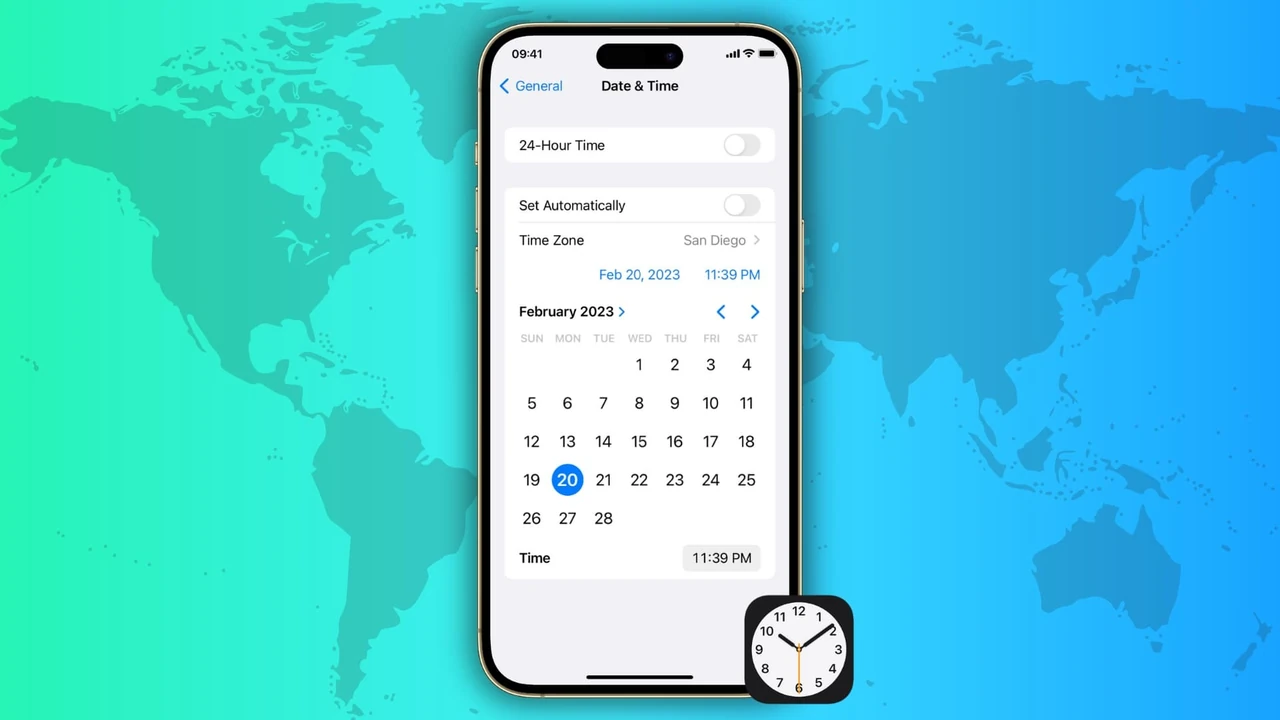
Правильное время на смартфоне помогает держать весь день в порядке. Будильники срабатывают вовремя, календари напоминают о встречах без опозданий, а банковские приложения и сервисы с двухфакторной аутентификацией работают корректно. Большинство телефонов автоматически синхронизируют время через мобильную сеть или интернет, но иногда этого недостаточно. После перелёта, при нестабильной связи или после обновления системы время может сбиться, и тогда приходится настраивать его вручную.
В нашей практике пользователи чаще всего обращаются с такой проблемой после путешествий или когда сеть «плавает». Автоматическая настройка обычно спасает, но знать, как изменить время на телефоне вручную, полезно каждому. Это занимает всего несколько минут и решает множество мелких, но неприятных проблем.
Почему время на телефоне иногда отстаёт или спешит
Смартфон получает точное время преимущественно от мобильного оператора через технологию NITZ или из интернета через NTP-серверы. Если сигнал слабый, телефон находится в режиме полёта или вы в зоне с ограниченным покрытием, синхронизация может не сработать. Ещё одна распространённая причина — неправильный часовой пояс после перемещения между странами или регионами.
На Android дополнительное влияние оказывает настройка «Регион» у некоторых производителей, например Xiaomi. На iPhone время может не обновляться, если включены ограничения «Экранное время» или корпоративный профиль MDM. Кроме того, в 2026 году Украина продолжает переход на летнее время — 29 марта стрелки перевели вперёд, а 25 октября переведут назад. Автоматика обычно справляется, но в ручном режиме об этом легко забыть.
Автоматическая или ручная настройка: что лучше выбрать
Автоматический режим — лучший выбор для большинства пользователей. Телефон сам определяет время и часовой пояс с помощью сети и геоданных. Это экономит время и снижает риск ошибок во время путешествий или при переходе на летнее/зимнее время.
Ручная настройка имеет смысл в нескольких случаях: вы часто перемещаетесь между часовыми поясами и хотите зафиксировать домашнее время, временно нет связи или вы заметили системную ошибку после обновления. В остальных ситуациях лучше оставить автоматику включённой — она точнее ручного ввода.
Лучшее решение для повседневного использования — включить автоматическую дату и время вместе с автоматическим часовым поясом. Это обеспечивает точность без вашего участия.
Как изменить время на Android: пошаговая инструкция
Путь к настройкам немного отличается в зависимости от производителя, но принцип везде одинаковый.
Для большинства смартфонов Android (Pixel, Motorola, Nokia и другие):
- Откройте приложение Настройки.
- Прокрутите вниз и нажмите Система → Дата и время.
- Выключите переключатель Автоматическая дата и время.
- Нажмите Установить дату и выберите нужный день в календаре.
- Нажмите Установить время и прокрутите колёсики до нужного значения.
- При необходимости выключите Автоматический часовой пояс и выберите свой пояс из списка (поиск по городу «Киев» или «Ukraine»).
На Samsung путь другой:
- Настройки → Общее управление → Дата и время.
На Xiaomi и Redmi:
- Настройки → Дополнительные параметры → Дата и время (или через поиск в настройках).
После изменений включите автоматические параметры обратно, если они вам нужны. Время обновится сразу на главном экране и во всех приложениях.
Как изменить время на iPhone: пошаговая инструкция
В iOS процесс ещё проще и почти не меняется от версии к версии.
- Откройте Настройки.
- Перейдите в Основные → Дата и время.
- Выключите переключатель Устанавливать автоматически.
- Нажмите Часовой пояс и введите в поиске «Киев» или «Ukraine», затем выберите результат.
- Нажмите на поле с датой и временем внизу и прокрутите колёсики, чтобы установить нужные значения.
- При желании включите 24-часовой формат (опция доступна не во всех регионах).
Если переключатель «Устанавливать автоматически» серый и неактивный — проверьте раздел Экранное время → отключите ограничения или родительский контроль. После этого настройки станут доступными.
Настройка часового пояса во время путешествий
Когда вы летите в другую страну, автоматический часовой пояс обычно меняется сам. Но иногда сеть не успевает или включён режим полёта. В таком случае отключите автоматический пояс, найдите нужный город через поиск и включите автоматическое определение даты и времени обратно. Телефон сам подтянет точное время по новому поясу.
Для тех, кто часто летает, удобно оставлять домашний часовой пояс в настройках и добавлять дополнительные часы в приложении Часы. Тогда вы видите одновременно и местное, и киевское время.
Формат отображения времени и другие полезные опции
Кроме самой даты и времени, можно изменить способ отображения:
- 24-часовой формат — удобно для тех, кто привык к военному или европейскому стилю (00:00–23:59). Включается в том же разделе «Дата и время».
- Отображение секунд на заблокированном экране (на Android в настройках Часов).
- Стиль часов на заставке и экране блокировки (на iPhone — через редактирование экрана блокировки).
Эти мелочи делают использование комфортнее и уменьшают количество ошибок при чтении времени с первого взгляда.
Добавление мировых часов в приложении Часы
Если вы работаете с коллегами в других странах или просто хотите видеть, который час в Лондоне или Нью-Йорке:
- Откройте встроенное приложение Часы.
- Перейдите на вкладку «Мировое время» (или «World Clock»).
- Нажмите «+» и введите название города.
Можно добавить несколько городов сразу. Это особенно удобно, когда основной часовой пояс телефона установлен на домашний, а вы физически находитесь в другом.
Типичные проблемы со временем и способы их устранения
| Причина | Признаки | Быстрое решение |
|---|---|---|
| Отключено автоматическое определение | Время стоит на месте часами | Включите «Автоматическая дата и время» и «Автоматический часовой пояс» |
| Неправильный часовой пояс | Время отличается на 1–3 часа | Отключите автоматический пояс и выберите «Киев» или нужный город |
| Проблемы с сетью оператора | Время обновляется только после перезагрузки | Включите/отключите режим полёта на 10–15 секунд |
| Ограничения «Экранное время» (iPhone) | Переключатель серый, нельзя изменить | Отключите ограничения в Настройки → Экранное время |
| Ошибка после обновления | Время сбилось именно после обновления системы | Перезагрузите телефон и проверьте наличие новых обновлений |
После каждого изменения перезагрузите телефон — это ускоряет обновление виджетов и системных служб.
Как неправильное время влияет на работу приложений и безопасность
Неверное время может привести к тому, что двухфакторные коды TOTP перестанут работать, банковские приложения заблокируют вход из-за «подозрительной активности», а календари будут показывать встречи не в тот день. Сертификаты безопасности (SSL/TLS) проверяют текущее время устройства — при большой расхождении соединение с сайтами может блокироваться.
Поэтому правильное время — это не только удобство, но и элемент цифровой гигиены. Особенно важно следить за ним на рабочих телефонах и устройствах детей, где часто включены дополнительные ограничения.
Если вы часто путешествуете или работаете с международными командами, оставляйте автоматическое определение включённым — это самый надёжный способ избежать путаницы со временем.
Ещё один практический совет: раз в несколько месяцев проверяйте раздел «Дата и время», даже если всё работает. После крупных обновлений системы или смены SIM-карты иногда появляются мелкие сбои, которые легко исправить за минуту.
Теперь, когда вы знаете все нюансы, настроить время на телефоне станет простой и быстрой задачей — независимо от того, Android у вас или iPhone. Главное — не игнорировать проблему, когда она возникает, ведь точное время делает день предсказуемым и спокойным.












Добавить комментарий