
Вибрация на iPhone — это удобная функция, когда нужно почувствовать звонок в кармане или сумке. Но иногда она становится настоящим источником дискомфорта: во время важного фильма в кинотеатре, на совещании, ночью рядом с ребенком или просто когда хочется полной тишины без малейшего жужжания. В 2026 году с iOS 26 Apple дает еще больше контроля над тактильными сигналами, и вы можете отключить вибрацию полностью или выборочно, не пропуская важных уведомлений.
Современный Taptic Engine создает не просто грубую вибрацию, а тонкие тактильные сигналы. Иногда они полезны, а иногда — лишние. Многие пользователи ищут, как отключить вибрацию на iPhone, чтобы сэкономить заряд батареи или просто избавиться от постоянного «танца» телефона. В этой статье — самый полный разбор всех способов для iOS 26 с учетом актуальных настроек, моделей iPhone 16 и 17 серии и практических лайфхаков.
Вы узнаете, как быстро отключить системную вибрацию, отдельно убрать тактильную отдачу клавиатуры, настроить все под конкретные приложения и что делать, если вибрация не исчезает после изменений. Все проверено на официальных материалах Apple и реальных сценариях использования.
Почему люди отключают вибрацию на iPhone
Есть несколько распространенных причин. Первая — экономия батареи. Тактильные сигналы используют энергию Taptic Engine, и при активном использовании телефона это заметно, особенно если вы много печатаете или получаете уведомления. Вторая — комфорт в тихих местах: кинотеатр, библиотека, театр или важная встреча, где даже легкое жужжание отвлекает.
Третья причина — чувствительность. Некоторые люди имеют особенности сенсорного восприятия, и постоянные вибрации вызывают дискомфорт или усталость. Четвертая — желание полной тишины без компромиссов, когда даже в беззвучном режиме телефон не должен «оживать».
В нашей практике чаще всего просят отключить вибрацию именно из-за батареи и встреч. При этом пользователи хотят оставить звук для самых важных звонков. iOS 26 позволяет сделать это гибко.
Основной способ: отключаем тактильные сигналы через «Звуки и тактильные сигналы»
Это самый быстрый и правильный путь для большинства ситуаций. В iOS 26 Apple объединила настройки вибрации в одном меню с четкими вариантами.
- Откройте «Настройки».
- Перейдите в «Звуки и тактильные сигналы».
- Найдите раздел «Тактильные сигналы» (обычно ближе к верху).
- Выберите «Никогда не воспроизводить».
После этого система прекратит воспроизводить тактильные сигналы для звонков, уведомлений и большинства системных предупреждений. Телефон останется беззвучным даже в беззвучном режиме — без какого-либо вибрационного «подтверждения».
Этот параметр — самый важный для большинства пользователей. Он влияет на все основные тактильные сигналы одновременно и не требует перезагрузки.
Если вы хотите оставить вибрацию только в беззвучном режиме — выберите «Воспроизводить в беззвучном режиме». Вариант «Всегда воспроизводить» вернет все назад. Изменения применяются мгновенно.
Полное отключение вибрации через «Универсальный доступ»
Если предыдущий способ не отключил все (например, остались системные вибрации при наборе текста или долгом нажатии), воспользуйтесь более глубоким уровнем.
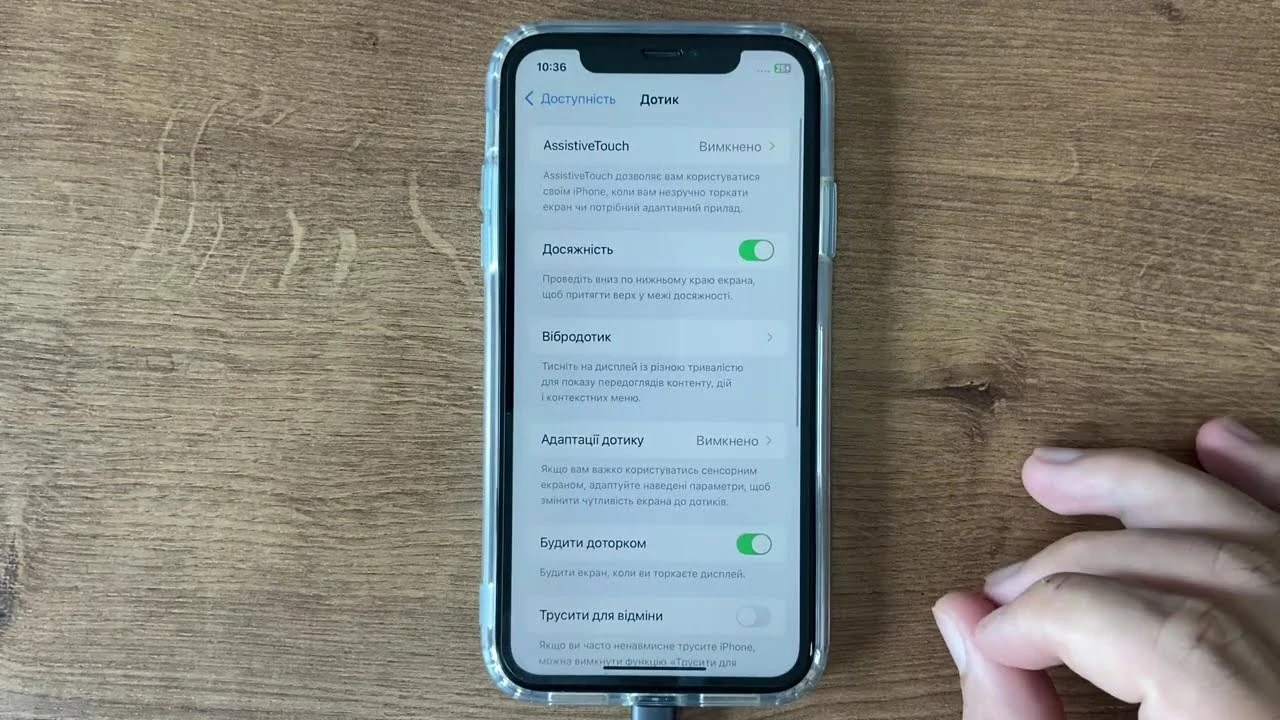
- Откройте «Настройки» → «Универсальный доступ».
- Перейдите в «Касание».
- Найдите переключатель «Вибрация» и отключите его.
Этот вариант отключает вибрацию почти полностью, включая некоторые системные сигналы. Важно знать: он также влияет на вибрационные предупреждения о землетрясениях, цунами и других экстренных уведомлениях. Если вы живете в регионе с такой возможностью — учтите это.
Внимание: отключение вибрации в «Универсальном доступе» отключает и экстренные вибрационные сигналы. Если это критично — лучше пользоваться только меню «Звуки и тактильные сигналы».
Как отключить вибрацию клавиатуры отдельно
Многие не любят, когда при наборе текста телефон слегка «постукивает» под пальцами. Это удобно для обратной связи, но для кого-то — лишнее. В iOS 26 это настраивается независимо.
- «Настройки» → «Звуки и тактильные сигналы».
- Прокрутите вниз до «Обратная связь клавиатуры».
- Отключите переключатель «Тактильные сигналы».
Можно также отключить звук клавиатуры в том же меню. После этого набор текста станет полностью «немым» тактильно. Обратите внимание: если тактильная отдача клавиатуры не исчезает, проверьте, включена ли «Вибрация» в «Универсальный доступ → Касание» — иногда эти параметры взаимосвязаны.
Отключение вибрации для конкретных приложений и уведомлений
Не всегда нужно отключать все глобально. Часто достаточно убрать вибрацию только для мессенджеров, соцсетей или рабочих приложений.
- «Настройки» → «Уведомления».
- Выберите нужное приложение.
- В разделе «Уведомления» нажмите «Звуки» и выберите «Нет».
- Дополнительно можно отключить «Баннеры» или изменить стиль уведомлений на менее навязчивый.
Тактильные сигналы для уведомлений обычно привязаны к системным настройкам «Звуки и тактильные сигналы». Если вы поставили «Никогда не воспроизводить» — вибрации от приложений тоже исчезнут. Для более точного контроля используйте режимы «Фокус», где можно создать отдельный профиль «Работа» или «Кино» с полностью отключенными тактильными сигналами.
Беззвучный режим, Action Button и режимы «Фокус»
Классический способ — переключатель на боковой стороне iPhone (или Action Button на iPhone 15 Pro / 16 / 17 серии). Он переводит устройство в беззвучный режим, но тактильные сигналы при этом могут оставаться, если не отключены отдельно.
На новых моделях Action Button можно запрограммировать именно на включение/отключение беззвучного режима. Зайдите в «Настройки → Action Button» и назначьте нужное действие.
Режимы «Фокус» дают еще больше гибкости. Создайте профиль «Полная тишина» и в нем отключите все уведомления или разрешите только выбранные. В сочетании с «Никогда не воспроизводить» в тактильных сигналах вы получите телефон, который не потревожит вас даже легким касанием.
| Метод | Где найти в iOS 26 | Что отключает | Когда лучше всего использовать |
|---|---|---|---|
| Тактильные сигналы «Никогда не воспроизводить» | Настройки → Звуки и тактильные сигналы → Тактильные сигналы | Вибрацию звонков, уведомлений и большинства системных сигналов | Ежедневное использование, экономия батареи |
| Вибрация в «Универсальном доступе» | Настройки → Универсальный доступ → Касание → Вибрация | Почти все вибрации, включая некоторые экстренные | Максимальная тишина, чувствительность к вибрации |
| Тактильные сигналы клавиатуры | Настройки → Звуки и тактильные сигналы → Обратная связь клавиатуры | Только тактильную отдачу при наборе текста | Длительная переписка, когда хочется тишины |
| Уведомления в приложении | Настройки → Уведомления → [Приложение] → Звуки → Нет | Вибрацию и звук от конкретного приложения | Выборочное отключение (мессенджеры, соцсети) |
Данные взяты из официальных рекомендаций Apple Support. Таблица поможет быстро выбрать нужный вариант в зависимости от ситуации.
Настройка паттернов вибрации для звонков и сообщений
Даже если глобальную вибрацию отключено, иногда полезно проверить паттерны для конкретных тонов. В «Звуки и тактильные сигналы» можно зайти в «Рингтон» или «Тон сообщения» и поставить вибрацию на «Нет». Это дает дополнительный уровень контроля для тех, кто оставляет звук для важных контактов.
Такой подход удобен, когда вы не хотите полностью отключать тактильные сигналы, но для рабочих звонков нужна тишина.
Что делать, если вибрация не отключается
Иногда после изменений телефон продолжает вибрировать. Вот пошаговая проверка:
- Убедитесь, что в «Звуки и тактильные сигналы → Тактильные сигналы» стоит «Никогда не воспроизводить».
- Проверьте «Универсальный доступ → Касание → Вибрация» — она должна быть отключена.
- Перезагрузите iPhone (удерживайте кнопку громкости и боковую кнопку).
- Проверьте, не активен ли какой-то режим «Фокус», который перекрывает настройки.
- Обновите iOS до последней версии (на момент 2026 года — 26.5.2 и новее).
После каждого шага тестируйте — позвоните себе с другого телефона или отправьте тестовое уведомление. В 95 % случаев проблема решается первыми двумя пунктами.
Влияние на батарею и другие нюансы
Отключение тактильных сигналов заметно экономит заряд, особенно если вы активно пользуетесь клавиатурой и получаете много уведомлений. Разница может достигать 5–10 % в день в зависимости от сценария использования. Это не магия, но в интенсивный день — приятный бонус.
Помните: полное отключение вибрации — это не всегда лучшее решение. Для людей, которые часто работают в шумной обстановке или имеют проблемы со слухом, вибрация остается важным каналом уведомлений. Поэтому перед окончательным отключением подумайте, не лучше ли настроить выборочные режимы «Фокус».
Лучший подход — комбинировать. Оставьте тактильные сигналы для выбранных контактов и приложений, а для остальных — «Никогда не воспроизводить». Так вы сохраните баланс между тишиной и важными сигналами.
В 2026 году iOS дает максимальную гибкость. Используйте ее по полной: отключите вибрацию там, где она мешает, и оставьте там, где она нужна. Ваш iPhone станет тише, а вы — спокойнее. Если после всех настроек что-то работает не так, как ожидалось, — просто вернитесь в меню «Звуки и тактильные сигналы» и проверьте еще раз. Все под контролем.





Добавить комментарий