
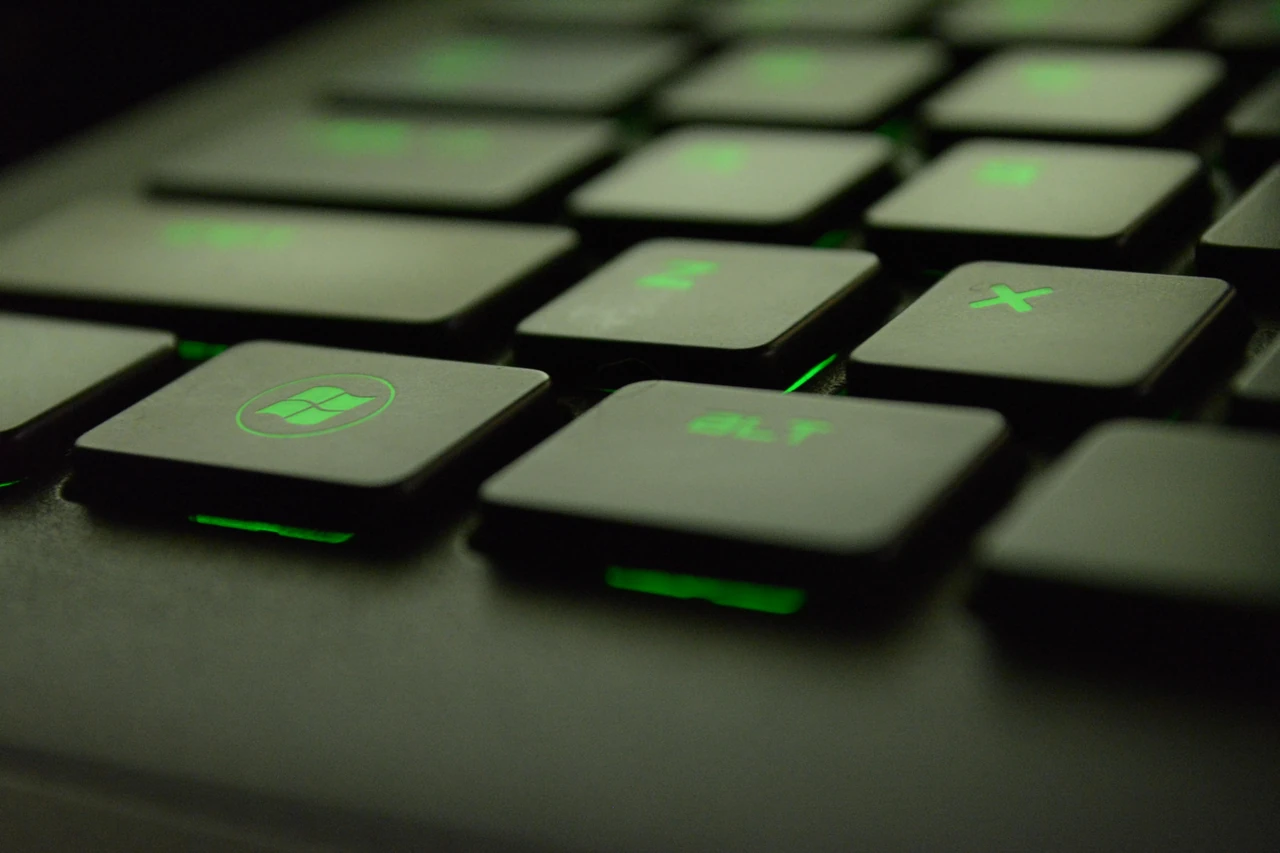
Когда вечером вы набираете текст или играете, а в комнате темно, подсветка клавиатуры превращает ноутбук в удобный инструмент. Она позволяет четко видеть каждую клавишу, не напрягать зрение и не включать верхний свет. Сегодня эта функция есть почти на всех средних и премиум-моделях, но многие не знают, как ее быстро активировать.
На самом деле способов несколько: от одной комбинации клавиш до глубоких настроек в Windows 11 и BIOS. В нашей практике обычно достаточно 10–15 секунд, чтобы все заработало. Главное — знать последовательность действий и ориентироваться на конкретную модель. Ниже — полный разбор, который поможет даже новичкам.
Быстрая активация через горячие клавиши Fn
Самый простой и быстрый способ — нажать Fn вместе с функциональной клавишей, на которой нарисована иконка подсветки. Обычно это маленькое солнце с лучами, лампочка или клавиатура со светом внизу. Иконка расположена на клавишах F1–F12 или иногда на пробеле.
Нажмите и удерживайте Fn, а затем нажмите нужную F-клавишу. Первое нажатие обычно включает минимальную яркость, второе — увеличивает, третье — выключает или циклически возвращает к началу. Если ничего не происходит, попробуйте Fn + Esc — это переключает режим Fn Lock, и горячие клавиши начинают работать без удержания Fn.
Вот проверенные комбинации для популярных брендов (актуально на 2026 год):
| Бренд | Основная комбинация | Регулировка яркости | Примечания |
|---|---|---|---|
| Lenovo | Fn + Пробел | Повторные нажатия (3 уровня: выключено / низкая / высокая) | Работает на ThinkPad, IdeaPad, Legion, Yoga |
| HP | Fn + F5 (или F4, F9, F11) | Цикл через уровни яркости | Ищите иконку солнца на Pavilion, OMEN, Envy |
| Dell | Fn + F10 (или F6, Fn + →) | Повторные нажатия | Inspiron, XPS, Alienware — часто срабатывает с первого раза |
| ASUS | Fn + F7 (или F4) | Fn + ↑ / ↓ на игровых моделях | VivoBook и ROG — дополнительно Armoury Crate |
| Acer | Fn + F9 (или F8) | Отдельные клавиши для увеличения/уменьшения | Swift, Nitro, Aspire |
| MSI | Fn + PgUp (или F8) | MSI Center для RGB-эффектов | Геймерские модели с Mystic Light |
Эти комбинации подтверждены официальными руководствами производителей и работают на большинстве моделей 2024–2026 годов. Если ваша клавиатура не реагирует, проверьте, есть ли вообще подсветка в характеристиках именно вашей модификации — не все бюджетные версии ее имеют.
Управление подсветкой в параметрах Windows 11
Windows 11 предлагает удобный централизованный способ. Нажмите Win + I, перейдите в «Bluetooth и устройства» → «Клавиатура». Если устройство поддерживает функцию, вы увидите пункт «Подсветка клавиатуры» с ползунком яркости и опцией таймаута (от 10 секунд до «никогда»).
Дополнительно можно включить автоматическую регулировку по датчику освещения комнаты — подсветка сама тускнеет днем и становится ярче вечером. Для RGB-устройств зайдите в «Персонализация» → «Динамическое освещение». Там можно синхронизировать цвет клавиатуры с другими гаджетами или задать эффекты.
Старый, но до сих пор рабочий вариант — «Центр мобильности Windows». Нажмите Win + R, введите mblctr и найдите ползунок «Яркость подсветки клавиатуры». Этот путь особенно полезен на ноутбуках 2018–2022 годов.
Фирменное программное обеспечение для полного контроля
Если нужны тонкие настройки — таймеры автоматического выключения, несколько профилей яркости или RGB-анимации — установите утилиту от производителя.
Lenovo Vantage (из Microsoft Store или официального сайта) позволяет задать время работы подсветки, включить авторежим по освещенности и даже синхронизировать с другими устройствами Lenovo.
HP Command Center или OMEN Gaming Hub (для игровых моделей) дают ползунки яркости, выбор цвета и эффекты «дыхание», «волна», «реакция на нажатие».
Dell использует Alienware Command Center или My Dell — там можно создать профили под разные сценарии: работа, кино, игра.
ASUS Armoury Crate или MyASUS предлагает детальную палитру и синхронизацию с материнской платой.
MSI Center — для геймерских ноутбуков с поддержкой Mystic Light.
Установите программу из официального источника, запустите и найдите раздел «Клавиатура» или «Освещение». Обычно там все интуитивно понятно — ползунки, переключатели и предварительный просмотр эффектов.
Настройка в BIOS или UEFI
Иногда подсветка отключена на аппаратном уровне. Перезагрузите ноутбук и во время загрузки нажмите нужную клавишу: F2 (Dell и Lenovo), Delete (ASUS и некоторые HP), F10 (многие HP). В меню BIOS найдите разделы «Advanced», «Keyboard», «Built-in Device Options» или «Illumination».
Ищите пункты «Keyboard Backlight», «Backlit Keyboard» или «Keyboard Illumination» и поставьте «Enabled». Рядом часто есть «Keyboard Backlight Timeout» — выберите «Never», чтобы свет не гас автоматически, или укажите 15–30 секунд для экономии батареи. Сохраните изменения клавишей F10 и подтвердите Enter. После перезагрузки горячие клавиши обычно начинают работать.
Что делать, если подсветка не включается
Начните с проверки спецификаций модели на официальном сайте производителя — введите точное название ноутбука. Если функция заявлена, но не работает:
- Убедитесь, что Fn Lock включен (Fn + Esc).
- Обновите драйверы: щелкните правой кнопкой мыши по «Пуск» → «Диспетчер устройств» → «Клавиатуры». Найдите HID Keyboard Device, щелкните правой → «Обновить драйвер».
- Проверьте настройки питания: «Параметры» → «Система» → «Питание и батарея» → дополнительные параметры. Некоторые режимы экономии автоматически уменьшают яркость.
- Если ничего не помогает — зайдите в BIOS и включите функцию там.
- В редких случаях проблема аппаратная (перегоревший LED или поврежденный шлейф) — тогда обратитесь в сервисный центр.
Полезные лайфхаки и дополнительные возможности
Многие современные модели имеют датчик внешнего освещения — подсветка сама включается в темноте и выключается при ярком свете. В фирменном ПО можно задать таймаут 10–15 секунд бездействия — это значительно экономит батарею (подсветка на максимуме потребляет 5–10 % в час).
Для геймеров RGB-версии позволяют синхронизировать свет с игрой: цвет меняется в зависимости от событий на экране. Если встроенная подсветка вас не устраивает, подключите внешнюю клавиатуру с подсветкой — Windows 11 отлично управляет ею через «Динамическое освещение».
Теперь ваша клавиатура готова сиять именно тогда, когда нужно. Начните с простой комбинации Fn + клавиша с иконкой — в большинстве случаев этого хватает. Если хотите полный контроль и удобные профили, добавьте фирменное ПО и настройте таймаут под свой ритм работы. Комфортный набор текста в темноте — это мелочь, которая заметно улучшает ежедневный опыт использования ноутбука.







Добавить комментарий