
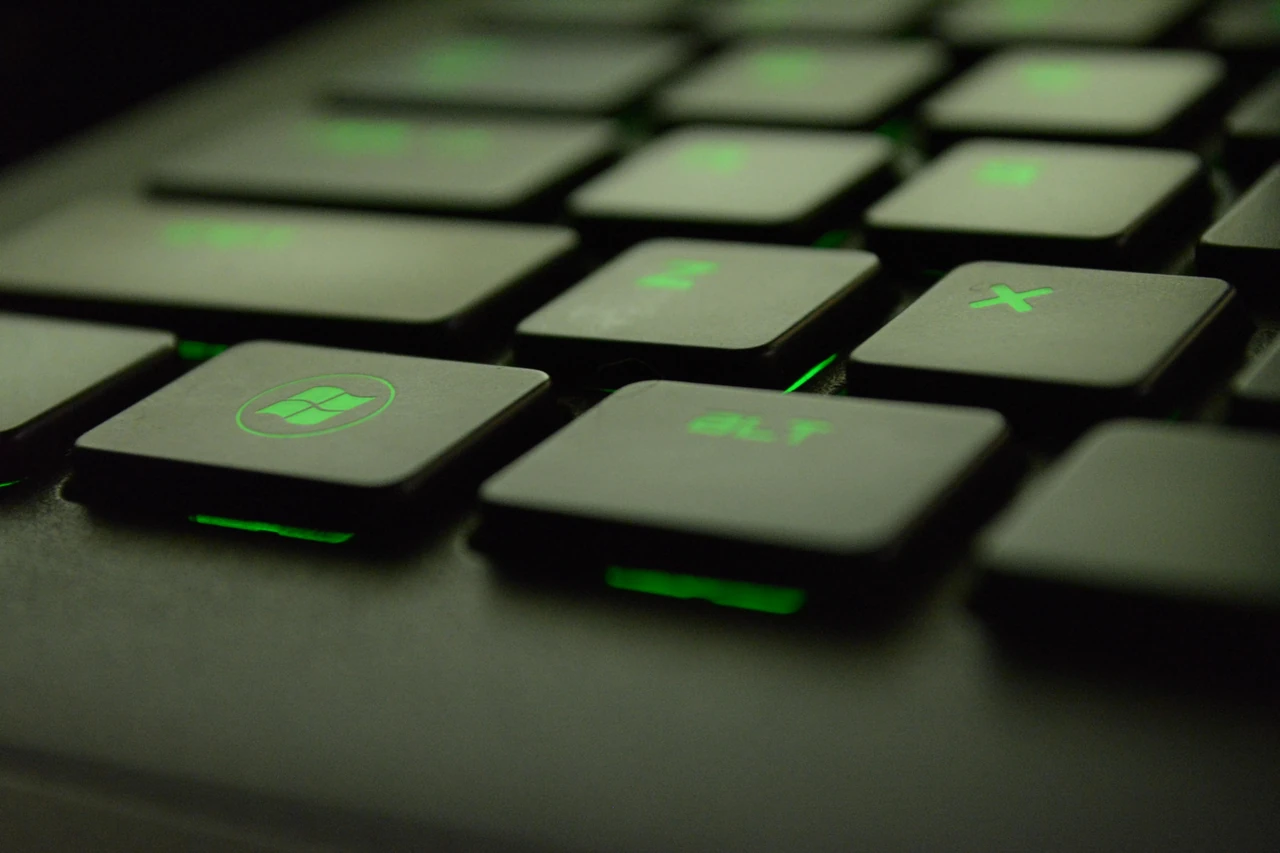
Коли ввечері ви набираєте текст або граєте, а в кімнаті темно, підсвітка клавіатури перетворює ноутбук на зручний інструмент. Вона дозволяє чітко бачити кожну клавішу, не напружувати зір і не вмикати верхнє світло. Сьогодні ця функція є майже на всіх середніх і преміум-моделях, але багато хто не знає, як її швидко активувати.
Насправді способів кілька: від однієї комбінації клавіш до глибоких налаштувань у Windows 11 та BIOS. У нашій практиці найчастіше вистачає 10–15 секунд, щоб усе запрацювало. Головне — знати послідовність дій і орієнтуватися на конкретну модель. Нижче — повний розбір, який допоможе навіть новачкам.
Швидка активація через гарячі клавіші Fn
Найпростіший і найшвидший спосіб — натиснути Fn разом із функціональною клавішею, на якій намальована іконка підсвітки. Зазвичай це маленьке сонце з променями, лампочка або клавіатура зі світлом унизу. Іконка розташована на рядку F1–F12 або іноді на пробілі.
Натисніть і утримуйте Fn, а потім тапніть потрібну F-клавішу. Перше натискання зазвичай вмикає мінімальну яскравість, друге — збільшує, третє — вимикає або циклічно повертає до початку. Якщо нічого не відбувається, спробуйте Fn + Esc — це перемикає режим Fn Lock, і гарячі клавіші починають працювати без утримання Fn.
Ось перевірені комбінації для популярних брендів (актуально на 2026 рік):
| Бренд | Основна комбінація | Регулювання яскравості | Примітки |
|---|---|---|---|
| Lenovo | Fn + Пробіл | Повторні натискання (3 рівні: вимкнено / низька / висока) | Працює на ThinkPad, IdeaPad, Legion, Yoga |
| HP | Fn + F5 (або F4, F9, F11) | Цикл через рівні яскравості | Шукайте іконку сонця на Pavilion, OMEN, Envy |
| Dell | Fn + F10 (або F6, Fn + →) | Повторні натискання | Inspiron, XPS, Alienware — часто спрацьовує з першого разу |
| ASUS | Fn + F7 (або F4) | Fn + ↑ / ↓ на ігрових моделях | VivoBook та ROG — додатково Armoury Crate |
| Acer | Fn + F9 (або F8) | Окремі клавіші для збільшення/зменшення | Swift, Nitro, Aspire |
| MSI | Fn + PgUp (або F8) | MSI Center для RGB-ефектів | Геймерські моделі з Mystic Light |
Ці комбінації підтверджені офіційними гайдами виробників і працюють на більшості моделей 2024–2026 років. Якщо ваша клавіатура не реагує, перевірте, чи є взагалі підсвітка в характеристиках саме вашої модифікації — не всі бюджетні версії її мають.
Керування підсвіткою в параметрах Windows 11
Windows 11 пропонує зручний централізований спосіб. Натисніть Win + I, перейдіть у «Bluetooth та пристрої» → «Клавіатура». Якщо пристрій підтримує функцію, ви побачите пункт «Підсвітка клавіатури» зі слайдером яскравості та опцією таймауту (від 10 секунд до «ніколи»).
Додатково можна увімкнути автоматичне регулювання за датчиком освітлення кімнати — підсвітка сама тьмяніє вдень і стає яскравішою ввечері. Для RGB-пристроїв зайдіть у «Персоналізація» → «Динамічне освітлення». Там можна синхронізувати колір клавіатури з іншими гаджетами або задати ефекти.
Старий, але досі робочий варіант — «Центр мобільності Windows». Натисніть Win + R, введіть mblctr і знайдіть повзунок «Яскравість підсвітки клавіатури». Цей шлях особливо корисний на ноутбуках 2018–2022 років.
Фірмове програмне забезпечення для повного контролю
Якщо потрібні тонкі налаштування — таймери автоматичного вимкнення, кілька профілів яскравості або RGB-анімації — встановіть утиліту від виробника.
Lenovo Vantage (з Microsoft Store або офіційного сайту) дозволяє задати час роботи підсвітки, увімкнути авторежим за освітленістю та навіть синхронізувати з іншими пристроями Lenovo.
HP Command Center або OMEN Gaming Hub (для ігрових моделей) дають повзунки яскравості, вибір кольору та ефекти «подих», «хвиля», «реакція на натискання».
Dell використовує Alienware Command Center або My Dell — там можна створити профілі під різні сценарії: робота, кіно, гра.
ASUS Armoury Crate або MyASUS пропонує детальну палітру та синхронізацію з материнською платою.
MSI Center — для геймерських ноутбуків з підтримкою Mystic Light.
Установіть програму з офіційного джерела, запустіть і знайдіть розділ «Клавіатура» або «Освітлення». Зазвичай там усе інтуїтивно зрозуміло — повзунки, перемикачі та попередній перегляд ефектів.
Налаштування в BIOS або UEFI
Іноді підсвітка вимкнена на апаратному рівні. Перезавантажте ноутбук і під час завантаження натисніть потрібну клавішу: F2 (Dell та Lenovo), Delete (ASUS та деякі HP), F10 (багато HP). У меню BIOS знайдіть розділи «Advanced», «Keyboard», «Built-in Device Options» або «Illumination».
Шукайте пункти «Keyboard Backlight», «Backlit Keyboard» або «Keyboard Illumination» і поставте «Enabled». Біля нього часто є «Keyboard Backlight Timeout» — оберіть «Never», щоб світло не гасло автоматично, або вкажіть 15–30 секунд для економії батареї. Збережіть зміни клавішею F10 та підтвердіть Enter. Після перезавантаження гарячі клавіші зазвичай починають працювати.
Що робити, якщо підсвітка не вмикається
Почніть з перевірки специфікацій моделі на офіційному сайті виробника — введіть точну назву ноутбука. Якщо функція заявлена, але не працює:
- Переконайтеся, що Fn Lock увімкнений (Fn + Esc).
- Оновіть драйвери: клацніть правою кнопкою на «Пуск» → «Диспетчер пристроїв» → «Клавіатури». Знайдіть HID Keyboard Device, клацніть правою → «Оновити драйвер».
- Перевірте налаштування живлення: «Параметри» → «Система» → «Живлення та батарея» → додаткові параметри. Деякі режими економії автоматично зменшують яскравість.
- Якщо нічого не допомагає — зайдіть у BIOS і увімкніть функцію там.
- У рідкісних випадках проблема апаратна (перегорілий LED або пошкоджений шлейф) — тоді зверніться в сервісний центр.
Корисні лайфхаки та додаткові можливості
Багато сучасних моделей мають датчик зовнішнього освітлення — підсвітка сама вмикається в темряві і вимикається при яскравому світлі. У фірмовому софті можна задати таймаут 10–15 секунд бездіяльності — це значно економить батарею (підсвітка на максимумі споживає 5–10 % за годину).
Для геймерів RGB-версії дозволяють синхронізувати світло з грою: колір змінюється залежно від подій на екрані. Якщо вбудована підсвітка вас не влаштовує, підключіть зовнішню клавіатуру з підсвіткою — Windows 11 чудово керує нею через «Динамічне освітлення».
Тепер ваша клавіатура готова сяяти саме тоді, коли потрібно. Почніть з простої комбінації Fn + іконка — у більшості випадків цього вистачає. Якщо хочете повний контроль і зручні профілі, додайте фірмовий софт і налаштуйте таймаут під свій ритм роботи. Комфортний набір тексту в темряві — це дрібниця, яка помітно покращує щоденний досвід користування ноутбуком.









Leave a Reply