
Современные смартфоны буквально «дышат» данными. Каждый скроллинг в ленте, каждое видео и каждая страница в браузере оставляет после себя след — временные файлы, которые система сохраняет для ускорения. Со временем этот след превращается в тяжёлый груз: телефон начинает тормозить, память заполняется, а батарея садится быстрее. Именно тогда возникает вопрос, как очистить кэш в телефоне без вреда для данных и с максимальным эффектом.
Кэш — не ошибка и не вирус. Это разумный механизм, которым Android и iOS пользуются десятилетиями. Но когда его становится слишком много, польза превращается в свою противоположность. В нашей практике очистка кэша раз в 1–2 месяца часто возвращает телефону прежнюю живость даже без перезагрузки или дорогих приложений. Главное — знать точные шаги для вашей модели и операционной системы.
В этом гиде мы разберём, что именно накапливается в памяти, почему это происходит именно в 2026 году с тяжёлыми приложениями и как правильно очистить кэш в телефоне на Android и iPhone. Всё — с учётом актуальных версий систем и реальных сценариев использования.
Что такое кэш телефона и почему он накапливается
Кэш — это временные файлы, которые создают приложения и сама операционная система. Они сохраняют изображения, превью видео, скрипты сайтов, данные для быстрого запуска и элементы интерфейса. Когда вы во второй раз открываете Instagram или YouTube, телефон не загружает всё заново с серверов — он берёт часть из локального кэша. Это экономит трафик и ускоряет работу.
Механизм работает по принципу локальности доступа: то, что использовали недавно, скорее всего понадобится снова. Система хранит эти файлы в отдельном разделе памяти или внутри хранилища приложения. Со временем файлы устаревают, дублируются или повреждаются — особенно после обновлений приложений и системы. В 2026 году, когда TikTok, Instagram и игры с 3D-графикой активно кэшируют гигабайты контента, этот процесс ускоряется.
Кэш не затрагивает ваши фотографии, чаты, пароли в менеджере и личные документы. Он только временный. Но когда его объём достигает 4–10 ГБ на среднем телефоне, свободного места для новых фото или обновлений становится заметно меньше. Приложения начинают дольше загружаться, а система чаще обращается к более медленной флеш-памяти.
Когда стоит очистить кэш в телефоне
Не нужно чистить кэш каждый день — система сама удаляет самые старые файлы по мере необходимости. Но есть чёткие сигналы, что пора вмешаться:
- Телефон заметно тормозит при переключении между приложениями или открытии камеры.
- В настройках хранилища видно большую долю «Кэш» или «Временные файлы», а личных данных немного.
- Приложения часто крашатся или показывают старые данные вместо актуальных.
- После обновления системы или большого приложения телефон стал медленнее.
- Батарея разряжается быстрее, чем раньше, без видимых причин.
Особенно актуально это для бюджетных и среднеценовых моделей 2023–2025 годов, где объём внутренней памяти ограничен, а пользователи активно пользуются социальными сетями и потоковым видео. Очистка кэша в таких случаях часто даёт ощутимый прирост скорости уже через 5–10 минут после процедуры.
Как очистить кэш на Android: пошагово
Android даёт самый гибкий контроль над кэшем. Вы можете чистить его как для отдельных приложений, так и для всей системы. Вот актуальные способы на Android 15–16 и свежих оболочках Samsung, Xiaomi, Google Pixel.
Очистка кэша отдельного приложения
- Откройте «Настройки» → «Приложения» (или «Программы»).
- Найдите нужное приложение (Instagram, TikTok, YouTube, Chrome — именно они чаще всего «съедают» место).
- Нажмите «Хранилище» или «Хранилище и кэш».
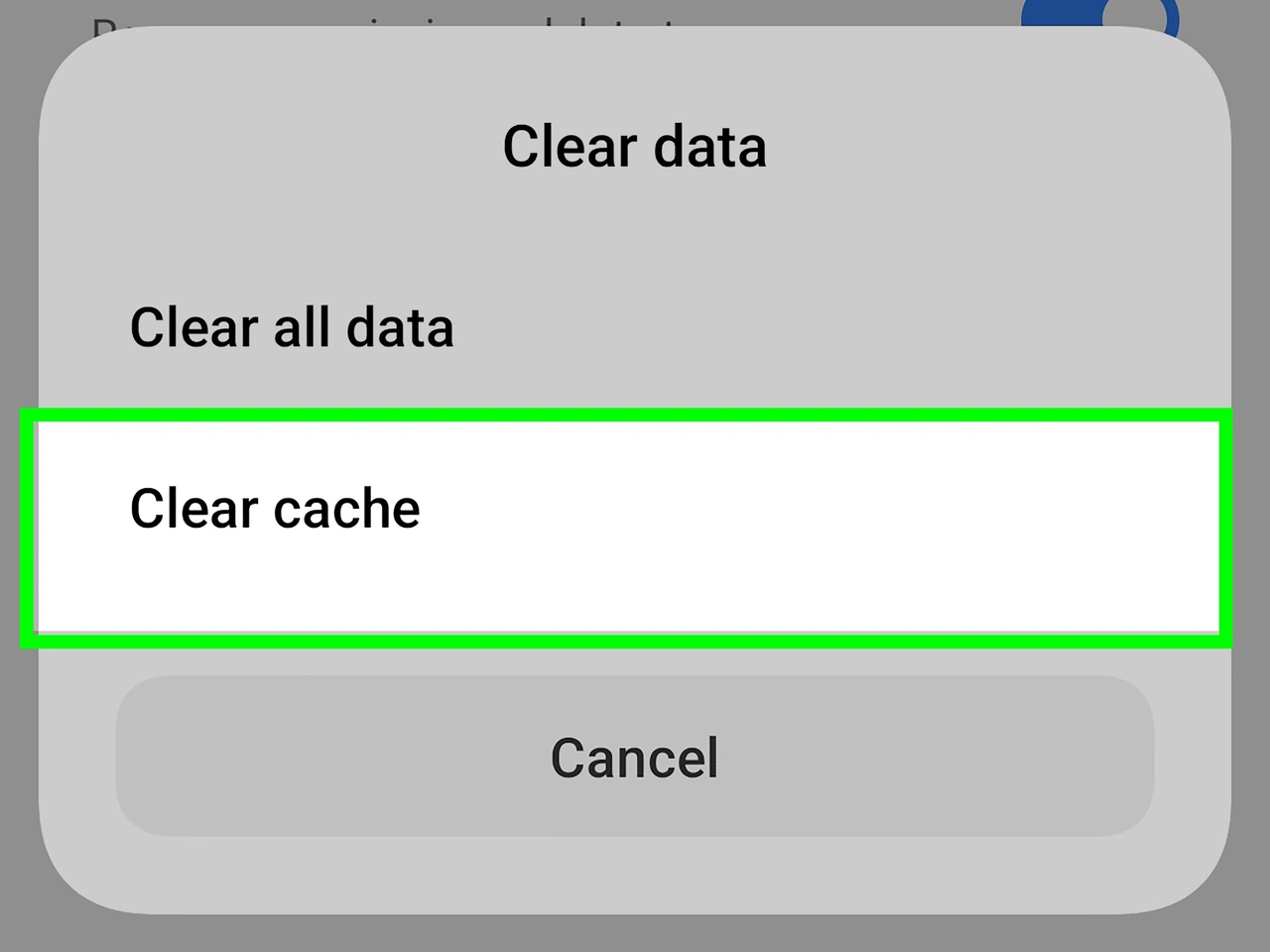
- Выберите «Очистить кэш». Не трогайте «Очистить данные» или «Очистить хранилище» — это удалит логин, настройки и прогресс в игре.
Этот метод безопасный и не требует перезагрузки. После очистки приложение может загрузиться чуть дольше в первый раз — оно просто заново создаст необходимые файлы. Повторяйте для 3–5 самых «тяжёлых» приложений раз в месяц.
Очистка кэша браузера (Chrome и другие)
- Откройте Chrome → нажмите три точки вверху справа → «Настройки».
- Перейдите в «Конфиденциальность и безопасность» → «Очистить данные просмотра».
- Выберите период «За всё время».
- Отметьте только «Изображения и файлы в кэше» (и по желанию «Файлы cookie», если хотите выйти со всех сайтов).
- Нажмите «Очистить данные».
То же самое можно сделать в Samsung Internet, Firefox или Edge — меню немного отличается, но суть идентична. Браузерный кэш часто достигает 1–2 ГБ и сильно влияет на скорость открытия страниц.
Очистка системного кэша (Wipe cache partition)
Когда обычная очистка не помогает или после большого обновления системы телефон ведёт себя странно — очистите раздел системного кэша. Это безопасно: личные данные, приложения и настройки остаются на месте. Процедура выполняется в режиме восстановления.
Общие шаги (комбинация кнопок зависит от бренда):
- Полностью выключите телефон.
- Зажмите соответствующую комбинацию: для большинства Samsung — Громкость вверх + Питание; для Xiaomi/Redmi — Громкость вверх + Питание; для Google Pixel — Громкость вниз + Питание, затем выберите Recovery.
- В меню восстановления с помощью кнопок громкости выберите «Wipe cache partition» или «Очистить раздел кэша».
- Подтвердите кнопкой Power и дождитесь завершения.
- Выберите «Reboot system now».
После перезагрузки телефон может работать заметно быстрее. Этот метод особенно полезен на Samsung и Xiaomi после нескольких системных обновлений.
Многие современные оболочки (One UI, HyperOS, Pixel Experience) имеют встроенные инструменты: «Уход за устройством» в Samsung или «Файлы» от Google с функцией «Освободить место». Они автоматически предлагают удалить кэш и временные файлы — пользуйтесь ими как первым шагом.
Как очистить кэш на iPhone: особенности Apple
iOS устроена иначе. Здесь нет прямого доступа к кэшу каждого приложения, как на Android. Система и приложения сами управляют временными файлами, а у пользователя есть ограниченные, но эффективные инструменты.
Очистка кэша Safari (самый большой «собиратель» на iPhone)
- Откройте «Настройки» → прокрутите до «Safari» (или «Приложения» → «Safari» в новых версиях iOS).
- Нажмите «Очистить историю и данные веб-сайтов».
- Выберите период (рекомендуется «Вся история»).
- Подтвердите действие.
Это удаляет кэш изображений, скриптов и cookie. Вы выйдете из большинства сайтов — подготовьте пароли заранее. Для точечного удаления зайдите в «Дополнительно» → «Данные веб-сайтов» и удаляйте отдельные записи.
Очистка кэша других браузеров и приложений
Chrome, Firefox и Edge на iPhone имеют собственные настройки очистки — ищите «Удалить данные просмотра» или «Кэш». Для TikTok есть встроенная функция: Профиль → меню → «Настройки и конфиденциальность» → «Освободить место» → «Очистить кэш».
Instagram, YouTube, Facebook и большинство игр не дают прямой очистки кэша внутри приложения. В таких случаях используйте два метода:
- Выгрузить приложение («Offload App»): Настройки → «Общие» → «Хранилище iPhone» → выберите приложение → «Выгрузить приложение». Программа удаляется, но ваши данные и логин остаются. Затем переустановите из App Store — кэш очистится.
- Удалить и переустановить: полная очистка, включая кэш и некоторые настройки. Используйте, когда выгрузка не помогла.
Перезагрузка iPhone также удаляет часть временных системных файлов и часто даёт заметный эффект без дополнительных действий.
| Аспект | Android | iPhone | Рекомендация |
|---|---|---|---|
| Контроль кэша приложений | Прямой (Настройки → Приложения) | Через выгрузку или переустановку | Android — точнее, iPhone — проще |
| Браузерный кэш | Chrome / Samsung Internet — меню настроек | Safari — встроенная функция + Website Data | Чистить раз в 2–4 недели |
| Системный кэш | Wipe cache partition в Recovery | Перезагрузка + выгрузка приложений | Использовать при сильных тормозах |
| Риск потери данных | Минимальный (если не трогать «Очистить данные») | Минимальный (данные остаются при выгрузке) | Всегда читайте название кнопки |
Сравнение показывает: Android даёт больше точечных инструментов, а iOS — более простые и безопасные для рядового пользователя. Оба подхода эффективны, когда используются правильно.
Что происходит после очистки кэша и как избежать проблем
После процедуры телефон обычно работает быстрее, появляется дополнительное место (от 500 МБ до нескольких гигабайт в зависимости от «засорённости»). Приложения и сайты вначале могут загружаться на 1–3 секунды дольше — это нормально, кэш отстраивается автоматически во время использования.
Важно помнить: очистка кэша не удаляет ваши личные данные, фотографии, чаты и прогресс в играх. Единственный нюанс — в браузере придётся повторно войти на сайты, где вы были авторизованы. Некоторые игры могут заново загрузить графические ресурсы — это займёт время и трафик, но только один раз.
Если после очистки проблемы не исчезли — проверьте обновления системы и приложений, удалите ненужные программы или обратитесь в сервисный центр. Иногда тормоза вызывает не кэш, а переполненное хранилище или устаревшая прошивка.
Профилактика: как уменьшить накопление кэша в будущем
Полностью избежать кэша невозможно — это часть нормальной работы смартфона. Но можно уменьшить его объём:
- Раз в месяц проводите «ревизию» в «Хранилище iPhone» или «Настройки → Хранилище» на Android — удаляйте большие временные файлы вручную.
- В браузере включайте режим «Не сохранять данные» или регулярно чистите кэш cookie.
- Для игр и тяжёлых приложений используйте офлайн-режим только когда действительно нужно — это уменьшает кэшируемые ресурсы.
- Избегайте сомнительных «оптимизаторов» и «чистильщиков» из Google Play — они часто сами создают больше проблем, чем решают.
- Сохраняйте фото и видео в облаке (Google Фото, iCloud) и удаляйте локальные копии после загрузки.
Такие привычки позволяют поддерживать телефон в хорошем состоянии дольше, особенно на моделях с 128 ГБ памяти или меньше.
Очистка кэша в телефоне — это не магия и не сложная операция. Это рутинная гигиена, которая за 10–15 минут возвращает устройству комфортную скорость работы. Выполняйте её осознанно, по сигналам системы, и ваш смартфон прослужит дольше без лишних трат на новый гаджет. Если телефон всё равно ведёт себя нестабильно — проблема может быть глубже, и тогда уже стоит обращаться к специалистам. Но в большинстве повседневных случаев именно кэш становится тем «скрытым» фактором, который мешает наслаждаться быстрым и плавным опытом использования.












Добавить комментарий