
Сучасні смартфони буквально «дихають» даними. Кожен скрол у стрічці, кожне відео та кожна сторінка в браузері залишає після себе слід — тимчасові файли, які система зберігає для пришвидшення. З часом цей слід перетворюється на важкий вантаж: телефон починає гальмувати, пам’ять заповнюється сама собою, а батарея сідає швидше. Саме тоді постає питання, як очистити кеш в телефоні без шкоди для даних та з максимальним ефектом.
Кеш — не помилка і не вірус. Це розумний механізм, який Android та iOS використовують десятиліттями. Але коли його стає забагато, користь обертається на протилежне. У нашій практиці очищення кешу раз на 1–2 місяці часто повертає телефону колишню жвавість навіть без перезавантаження чи дорогих додатків. Головне — знати точні кроки для вашої моделі та операційної системи.
У цьому гіді ми розберемо, що саме накопичується в пам’яті, чому це відбувається саме у 2026 році з важкими застосунками та як правильно очистити кеш в телефоні на Android і iPhone. Усе — з урахуванням актуальних версій систем та реальних сценаріїв використання.
Що таке кеш телефону і чому він накопичується
Кеш — це тимчасові файли, які створюють додатки та сама операційна система. Вони зберігають зображення, прев’ю відео, скрипти сайтів, дані для швидкого запуску та елементи інтерфейсу. Коли ви вдруге відкриваєте Instagram чи YouTube, телефон не завантажує все з нуля з серверів — він бере частину з локального кешу. Це економить трафік і прискорює роботу.
Механізм працює за принципом локальності доступу: те, що використовували недавно, ймовірно знадобиться знову. Система тримає ці файли в окремому розділі пам’яті або всередині сховища додатка. З часом файли застарівають, дублюються або пошкоджуються — особливо після оновлень застосунків та системи. У 2026 році, коли TikTok, Instagram та ігри з 3D-графікою активно кешують гігабайти контенту, цей процес прискорюється.
Кеш не торкається ваших фотографій, чатів, паролів у менеджері та особистих документів. Він лише тимчасовий. Але коли його обсяг сягає 4–10 ГБ на середньостатистичному телефоні, вільного місця для нових фото чи оновлень стає помітно менше. Додатки починають довше вантажитися, а система частіше звертається до повільнішої флеш-пам’яті.
Коли варто очистити кеш в телефоні
Не потрібно чистити кеш щодня — система сама видаляє найстаріші файли за потреби. Але є чіткі сигнали, що пора втрутитися:
- Телефон помітно гальмує при перемиканні між додатками або відкритті камери.
- У налаштуваннях сховища видно велику частку «Кеш» або «Тимчасові файли», а особистих даних небагато.
- Додатки часто крашаться або показують старі дані замість актуальних.
- Після оновлення системи або великого застосунку телефон став повільнішим.
- Батарея розряджається швидше, ніж раніше, без видимих причин.
Особливо актуально це для бюджетних та середнього сегменту моделей 2023–2025 років, де обсяг внутрішньої пам’яті обмежений, а користувачі активно користуються соціальними мережами та потоковим відео. Очищення кешу в таких випадках часто дає відчутний приріст швидкості вже через 5–10 хвилин після процедури.
Як очистити кеш на Android: покроково
Android дає найгнучкіший контроль над кешем. Ви можете чистити його як для окремих додатків, так і для всієї системи. Ось актуальні способи на Android 15–16 та свіжих оболонках Samsung, Xiaomi, Google Pixel.
Очищення кешу окремого додатка
- Відкрийте «Налаштування» → «Додатки» (або «Програми»).
- Знайдіть потрібний додаток (Instagram, TikTok, YouTube, Chrome — саме вони найчастіше «з’їдають» місце).
- Натисніть «Сховище» або «Сховище та кеш».
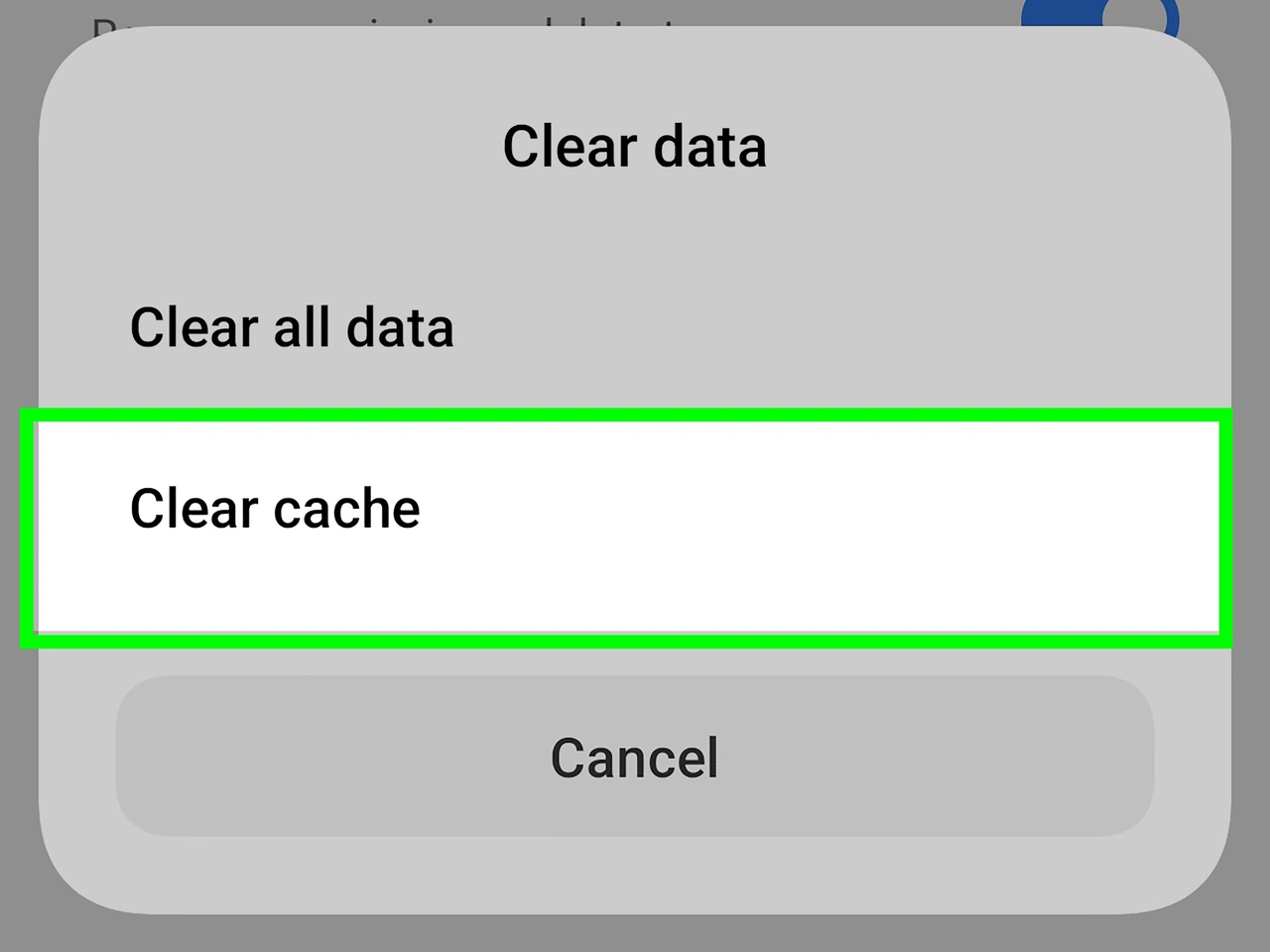
- Виберіть «Очистити кеш». Не торкайтеся «Очистити дані» або «Очистити сховище» — це видалить логін, налаштування та прогрес у грі.
Цей метод безпечний і не вимагає перезавантаження. Після очищення додаток може завантажитися трохи довше вперше — він просто заново створить необхідні файли. Повторюйте для 3–5 найважчих застосунків раз на місяць.
Очищення кешу браузера (Chrome та інші)
- Відкрийте Chrome → натисніть три крапки вгорі праворуч → «Налаштування».
- Перейдіть до «Конфіденційність та безпека» → «Очистити дані перегляду».
- Виберіть період «За весь час».
- Позначте лише «Зображення та файли в кеші» (і за бажанням «Файли cookie», якщо хочете вийти з усіх сайтів).
- Натисніть «Очистити дані».
Те саме можна зробити в Samsung Internet, Firefox чи Edge — меню трохи відрізняється, але суть ідентична. Браузерний кеш часто сягає 1–2 ГБ і сильно впливає на швидкість відкриття сторінок.
Очищення системного кешу (Wipe cache partition)
Коли звичайне очищення не допомагає або після великого оновлення системи телефон поводиться дивно — очистіть розділ системного кешу. Це безпечно: особисті дані, додатки та налаштування залишаються на місці. Процедура виконується в режимі відновлення.
Загальні кроки (комбінація кнопок залежить від бренду):
- Повністю вимкніть телефон.
- Затисніть відповідну комбінацію: для більшості Samsung — Гучність вгору + Живлення; для Xiaomi/Redmi — Гучність вгору + Живлення; для Google Pixel — Гучність вниз + Живлення, потім виберіть Recovery.
- У меню відновлення за допомогою кнопок гучності виберіть «Wipe cache partition» або «Очистити розділ кешу».
- Підтвердіть Power-кнопкою та дочекайтеся завершення.
- Виберіть «Reboot system now».
Після перезавантаження телефон може працювати помітно швидше. Цей метод особливо корисний на Samsung та Xiaomi після кількох системних оновлень.
Багато сучасних оболонок (One UI, HyperOS, Pixel Experience) мають вбудовані інструменти: «Догляд за пристроєм» у Samsung або «Файли» від Google з функцією «Звільнити місце». Вони автоматично пропонують видалити кеш і тимчасові файли — користуйтеся ними як першим кроком.
Як очистити кеш на iPhone: особливості Apple
iOS влаштована інакше. Тут немає прямого доступу до кешу кожного додатка, як на Android. Система та застосунки самі керують тимчасовими файлами, а користувач має обмежені, але ефективні інструменти.
Очищення кешу Safari (найбільший «збирач» на iPhone)
- Відкрийте «Налаштування» → прокрутіть до «Safari» (або «Програми» → «Safari» у новіших версіях iOS).
- Натисніть «Очистити історію та дані вебсайтів».
- Виберіть період (рекомендовано «Вся історія»).
- Підтвердіть дію.
Це видаляє кеш зображень, скриптів та cookie. Ви вийдете з більшості сайтів — підготуйте паролі заздалегідь. Для точкового видалення зайдіть у «Додатково» → «Дані вебсайтів» і видаляйте окремі записи.
Очищення кешу інших браузерів та додатків
Chrome, Firefox та Edge на iPhone мають власні налаштування очищення — шукайте «Видалити дані перегляду» або «Кеш». Для TikTok є вбудована функція: Профіль → меню → «Налаштування та конфіденційність» → «Звільнити місце» → «Очистити кеш».
Instagram, YouTube, Facebook та більшість ігор не дають прямого очищення кешу всередині застосунку. У таких випадках використовуйте два методи:
- Вивантажити додаток («Offload App»): Налаштування → «Загальне» → «Сховище iPhone» → виберіть додаток → «Вивантажити додаток». Програма видаляється, але ваші дані та логін залишаються. Потім перевстановіть з App Store — кеш очиститься.
- Видалити та перевстановити: повне очищення, включаючи кеш і деякі налаштування. Використовуйте, коли вивантаження не допомогло.
Перезавантаження iPhone також видаляє частину тимчасових системних файлів і часто дає помітний ефект без додаткових дій.
| Аспект | Android | iPhone | Рекомендація |
|---|---|---|---|
| Контроль кешу додатків | Прямий (Налаштування → Додатки) | Через вивантаження або перевстановлення | Android — точніше, iPhone — простіше |
| Браузерний кеш | Chrome / Samsung Internet — меню налаштувань | Safari — вбудована функція + Website Data | Чистити раз на 2–4 тижні |
| Системний кеш | Wipe cache partition у Recovery | Перезавантаження + вивантаження додатків | Використовувати при сильних гальмах |
| Ризик втрати даних | Мінімальний (якщо не чіпати «Очистити дані») | Мінімальний (дані залишаються при вивантаженні) | Завжди читайте назву кнопки |
Порівняння показує: Android дає більше точкових інструментів, а iOS — простіші та безпечніші для пересічного користувача. Обидва підходи ефективні, коли використовуються правильно.
Що відбувається після очищення кешу та як уникнути проблем
Після процедури телефон зазвичай працює швидше, з’являється додаткове місце (від 500 МБ до кількох гігабайтів залежно від «засміченості»). Додатки та сайти спочатку можуть завантажуватися на 1–3 секунди довше — це нормально, кеш відбудовується автоматично під час використання.
Важливо пам’ятати: очищення кешу не видаляє ваші особисті дані, фотографії, чати та прогрес у іграх. Єдиний нюанс — у браузері доведеться повторно увійти на сайти, де ви були авторизовані. Деякі ігри можуть повторно завантажити графічні ресурси — це займе час і трафік, але тільки один раз.
Якщо після очищення проблеми не зникли — перевірте оновлення системи та додатків, видаліть непотрібні програми або зверніться до сервісного центру. Іноді гальма викликає не кеш, а переповнене сховище або застаріла прошивка.
Профілактика: як зменшити накопичення кешу в майбутньому
Повністю уникнути кешу неможливо — це частина нормальної роботи смартфона. Але можна зменшити його обсяг:
- Раз на місяць проводьте «ревізію» у «Сховище iPhone» або «Налаштування → Сховище» на Android — видаляйте великі тимчасові файли вручну.
- У браузері вмикайте режим «Не зберігати дані» або регулярно чистіть кеш cookie.
- Для ігор та важких застосунків використовуйте офлайн-режим тільки коли дійсно потрібно — це зменшує кешовані ресурси.
- Уникайте сумнівних «оптимізаторів» та «чистильників» з Google Play — вони часто самі створюють більше проблем, ніж вирішують.
- Зберігайте фото та відео в хмарі (Google Фото, iCloud) і видаляйте локальні копії після завантаження.
Такі звички дозволяють підтримувати телефон у хорошому стані довше, особливо на моделях з 128 ГБ пам’яті або менше.
Очищення кешу в телефоні — це не магія і не складна операція. Це рутинна гігієна, яка за 10–15 хвилин повертає пристрою комфортну швидкість роботи. Виконуйте її свідомо, за сигналами системи, і ваш смартфон прослужить довше без зайвих витрат на новий гаджет. Якщо телефон все одно поводиться нестабільно — проблема може бути глибшою, і тоді вже варто звертатися до фахівців. Але в більшості повсякденних випадків саме кеш стає тим «прихованим» фактором, який заважає насолоджуватися швидким і плавним досвідом користування.











Leave a Reply