
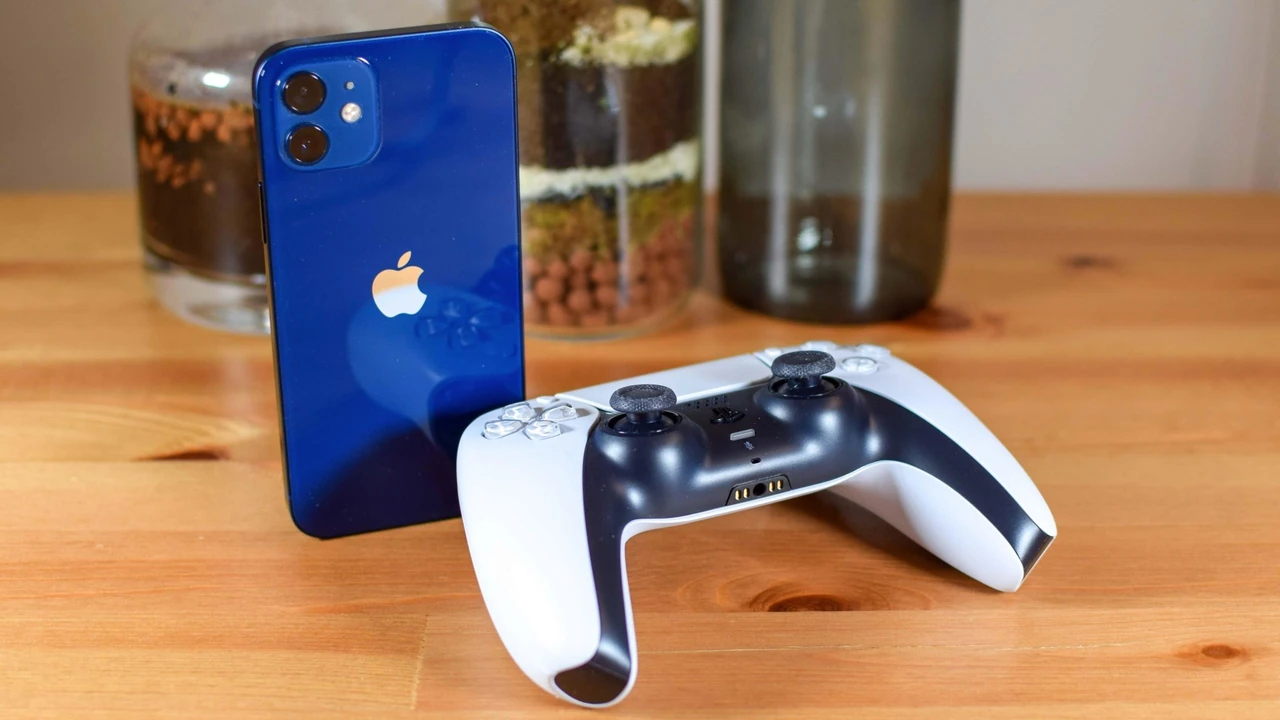
Коротко:
- DualSense офіційно працює з Android 12 і новішими, а також з iOS 14.5 і вище через Bluetooth.
- Щоб увійти в режим сполучення, затисніть кнопку Create і кнопку PS одночасно, поки світлова смуга не почне блимати.
- На телефоні просто знайдіть «DualSense Wireless Controller» або «Wireless Controller» у списку Bluetooth-пристроїв і підключіть.
- Адаптивні тригери на Android майже ніколи не працюють, хаптика теж часто обмежена — це нормально.
- Для Remote Play і більшості мобільних ігор контролер підходить чудово, особливо з кліпом для телефону.
- Якщо Bluetooth «не бачить» геймпад — спочатку вимкніть індикатор гравця на контролері й перезапустіть Bluetooth на телефоні.
Підключити DualSense до телефону можна за пару хвилин. Більшість людей роблять це саме для Remote Play або щоб грати в мобільні ігри зручніше, ніж пальцями по екрану. Процес майже однаковий для Android і iPhone, але є кілька нюансів, які варто знати заздалегідь.
Офіційна підтримка з боку Sony існує вже кілька років. На сайті PlayStation чітко вказано мінімальні версії систем: Android 12 і iOS 14.5. На практиці деякі телефони з Android 11 теж підхоплюють контролер, але стабільності менше. Якщо ваш телефон новіший — проблем зазвичай не виникає.
Я сам кілька разів підключав DualSense до різних пристроїв: від звичайного середнього Android до iPhone. Найчастіше все проходить з першого разу, але іноді контролер «зависає» в режимі сполучення або телефон його не показує. Тоді допомагають прості кроки, про які розповім далі.
Що потрібно перед підключенням
Перевірте кілька речей, щоб не витрачати час дарма.
- Контролер має бути заряджений хоча б на 20–30 %. Якщо батарея майже сіла, він може не входити в режим сполучення або відключатися через кілька хвилин.
- На телефоні увімкніть Bluetooth і переконайтеся, що він видимий для інших пристроїв.
- Контролер не повинен бути підключений до PS5 або іншого пристрою. Якщо індикатор гравця (світлодіоди під touchpad) горить — затисніть кнопку PS, поки він не згасне.
- Якщо в контролер вставлено USB-кабель — вийміть його.
Після цього можна починати. Офіційна інструкція Sony звучить просто: затиснути Create + PS, дочекатися мигання світлової смуги й вибрати контролер у списку Bluetooth.
Як підключити DualSense до Android
На Android процес майже завжди однаковий, незалежно від виробника (Samsung, Xiaomi, Pixel, OnePlus). Відрізняються лише назви пунктів меню.
- Відкрийте «Налаштування» → «Підключені пристрої» або «Bluetooth». Увімкніть Bluetooth.
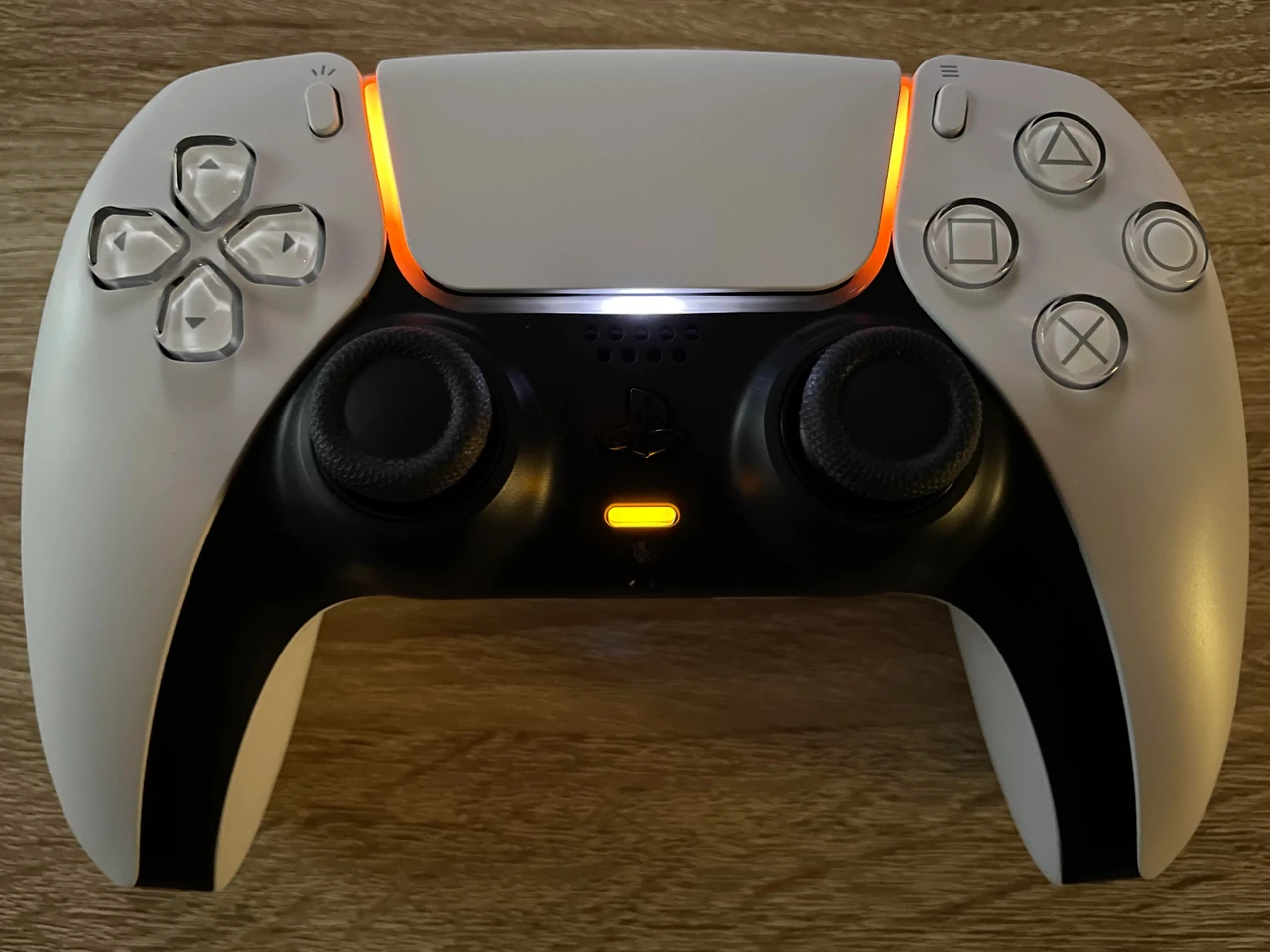
- На контролері одночасно затисніть кнопку Create (ліворуч від touchpad, овальна) і кнопку PS. Тримайте 3–5 секунд, поки світлова смуга навколо touchpad не почне швидко блимати синім.
- На телефоні натисніть «Підключити новий пристрій» або «Пошук пристроїв».
- У списку з’явиться «DualSense Wireless Controller» або просто «Wireless Controller». Натисніть на нього.
- Підтвердіть сполучення, якщо телефон запитає. Через кілька секунд світлова смуга перестане блимати й загориться постійним світлом, а індикатор гравця підсвітиться.
Після цього контролер готовий. Відкрийте будь-яку гру з підтримкою геймпадів (Call of Duty Mobile, Genshin Impact, Fortnite, Minecraft) і перевірте стики та кнопки. Якщо кнопки не реагують одразу — натисніть кнопку PS на контролері ще раз.
У практиці помічав, що на деяких китайських прошивках (особливо старіших Xiaomi) телефон іноді не показує контролер з першого разу. Тоді допомагає вимкнути й увімкнути Bluetooth або перезавантажити телефон. Також варто переконатися, що поруч немає багато інших Bluetooth-пристроїв — вони можуть «забивати» ефір.
Як підключити DualSense до iPhone або iPad
На iOS все теж досить просто, і підтримка з’явилася ще з версії 14.5. Працює і на старіших моделях, якщо вони оновлені (навіть iPhone 6s теоретично підходить).
- Відкрийте «Параметри» → «Bluetooth» і увімкніть його.
- Переконайтеся, що контролер вимкнений (індикатор гравця не світиться).
- Затисніть Create + PS, поки світлова смуга не почне блимати.
- У розділі «Інші пристрої» з’явиться «DualSense Wireless Controller». Натисніть на нього.
- Після сполучення контролер перейде в список «Мої пристрої» і покаже статус «Підключено».
На iPhone світлова смуга часто загорається помаранчевим або бурштиновим після підключення — це нормально. Якщо контролер підключився, але не працює в грі, просто натисніть кнопку PS один раз.
Для старіших iPhone з Lightning-роз’ємом дротове підключення потребує адаптера. Але Bluetooth працює без жодних додаткових аксесуарів.
Дротове підключення через USB
Іноді Bluetooth дає невелику затримку, особливо в швидких шутерах. Тоді можна підключити контролер кабелем.
Для Android з USB-C усе просто: беріть звичайний USB-C — USB-C кабель (той, що йде в комплекті з DualSense, підходить). Підключіть і натисніть кнопку PS. Контролер розпізнається майже миттєво.
На iPhone з USB-C (моделі 15 і новіші) теж працює напряму. На старіших з Lightning потрібен адаптер Lightning — USB-C або спеціальний кабель. Після підключення контролер зазвичай заряджається від телефону і працює одночасно.
Дротове з’єднання зручне ще й тим, що батарея контролера не сідає. Але сидіти з кабелем не завжди комфортно, тому більшість людей все ж обирають Bluetooth.
Що працює, а що ні на телефоні
Тут важливо розуміти обмеження. Sony прямо пише: адаптивні тригери на Android-пристроях не підтримуються. Хаптичний зворотний зв’язок теж часто відсутній або працює дуже слабко. На iOS ситуація трохи краща в окремих іграх, але повного ефекту, як на PS5, ви не отримаєте.
Мікрофон і роз’єм для навушників на мобільних пристроях також майже не використовуються. Touchpad працює в тих іграх, де розробники його передбачили.
Зате базові кнопки, стіки, D-pad і вібрація (якщо гра підтримує) працюють стабільно. Для більшості мобільних тайтлів цього більш ніж достатньо.
| Функція | Android | iOS |
|---|---|---|
| Базові кнопки і стіки | Працюють | Працюють |
| Адаптивні тригери | Не працюють | Обмежено / в окремих іграх |
| Хаптика | Рідко | Частково |
| Touchpad | Залежить від гри | Залежить від гри |
| Мікрофон / роз’єм 3,5 мм | Не працює | Не працює |
Таблиця показує реальну картину. Якщо вам критично важливі саме адаптивні тригери — телефон не замінить консоль. Для звичайної гри цього вистачає.
Популярні сценарії використання
Найчастіше DualSense підключають для PS Remote Play. Офіційний додаток Sony підтримує контролер і на Android, і на iOS. Просто спочатку підключіть геймпад через Bluetooth, а потім запустіть додаток і увійдіть у свій акаунт. Якість стріму залежить від інтернету, а не від контролера.
Другий популярний варіант — мобільні ігри з підтримкою геймпадів. Call of Duty Mobile, Warzone Mobile, Genshin Impact, Fortnite, Dead Cells, Hades — усі вони нормально працюють з DualSense. У деяких іграх потрібно зайти в налаштування й увімкнути підтримку контролера вручну.
Третій сценарій — емулятори. На Android через RetroArch, AetherSX2, Dolphin і подібні програми DualSense відчувається майже як нативний геймпад. Багато хто саме так грає в старі консольні ігри в дорозі.
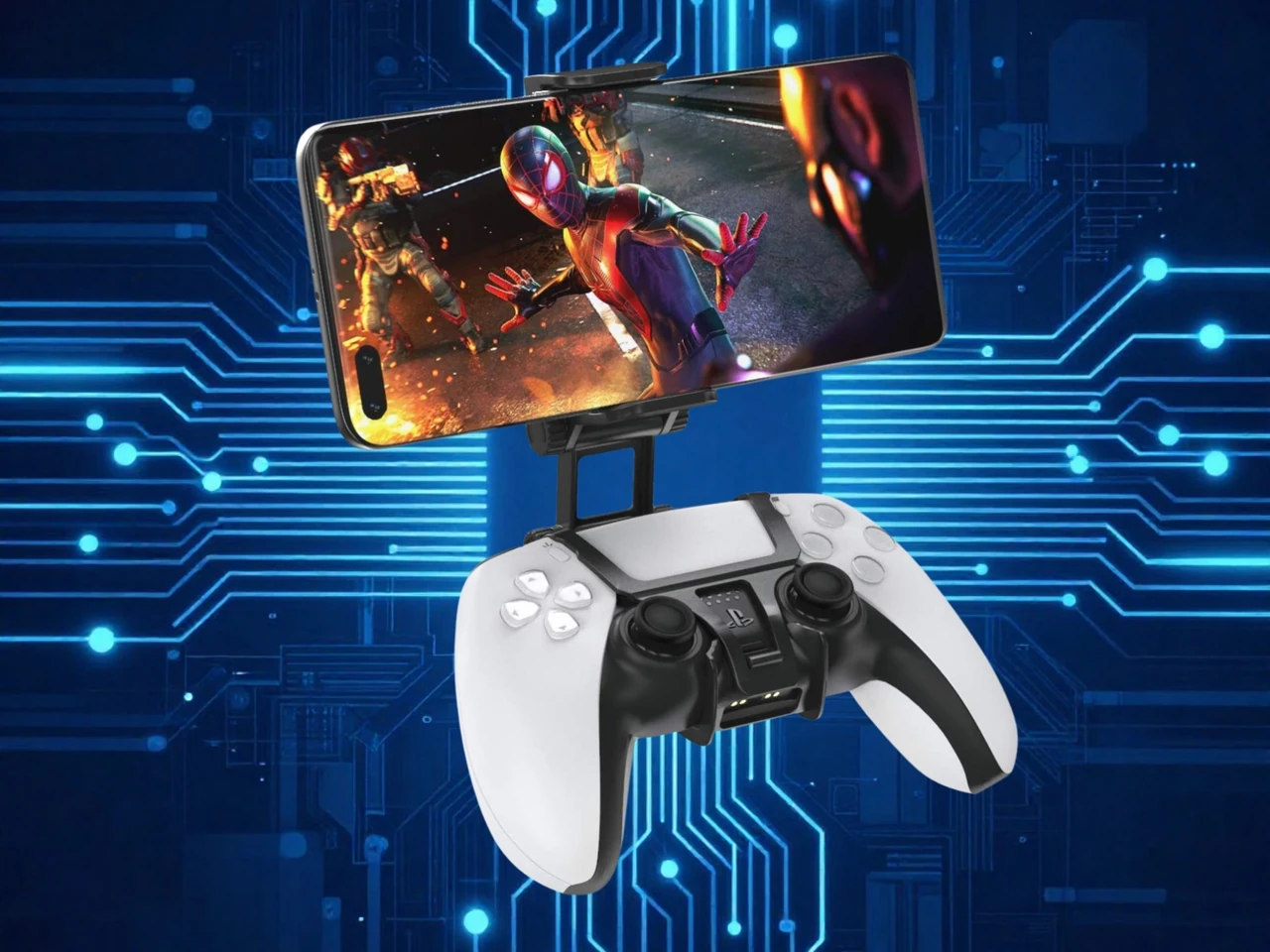
У практиці помічав, що з кліпом для телефону (дешеві китайські або фірмові на кшталт Nyko чи Orzly) досвід стає значно комфортнішим. Телефон кріпиться зверху або спереду контролера, і ви отримуєте майже портативну консоль. Вага виходить відчутна, але руки швидко звикають.
Типові проблеми і як їх вирішити
Контролер не з’являється в списку Bluetooth. Найчастіша причина — він досі підключений до PS5 або іншого пристрою. Затисніть PS на 7–10 секунд, поки всі індикатори не згаснуть, і повторіть процедуру сполучення. Іноді допомагає скидання контролера: маленька дірочка на задній панелі, вставте скріпку на 3–5 секунд.
Підключився, але кнопки не працюють. Натисніть кнопку PS один раз. Якщо не допомогло — зайдіть у налаштування Bluetooth, «забудьте» пристрій і сполучіть заново.
Постійні відключення. Перевірте заряд контролера. Тримайте телефон і геймпад ближче один до одного. Вимкніть інші Bluetooth-пристрої (навушники, годинник). На деяких телефонах допомагає вимкнути оптимізацію батареї для системних служб Bluetooth.
Велика затримка. Спробуйте дротове підключення. Або просто перемістіться ближче до роутера, якщо граєте через Remote Play — часто проблема саме в мережі, а не в контролері.
На Android іноді потрібні додаткові дозволи. Деякі виробники (особливо Xiaomi та Huawei) запитують дозвіл на доступ до пристроїв введення. Підтвердіть його.
Кілька корисних спостережень з практики
Один контролер можна сполучити з кількома пристроями (до чотирьох слотів після оновлення прошивки). Але при перемиканні між телефоном і PS5 доводиться або пересполучати, або користуватися комбінаціями кнопок PS + одна з action-кнопок. Це зручно, якщо ви часто стрибаєте між консоллю і телефоном.
Батарея DualSense в режимі Bluetooth на телефоні тримає приблизно стільки ж, скільки на PS5 — 8–12 годин залежно від вібрації. Якщо граєте довго, краще мати зарядний кабель під рукою.
Не всі ігри однаково добре підтримують розкладку кнопок PlayStation. Деякі показують іконки Xbox. Це не критично, але спочатку може плутати.
Якщо плануєте багато грати саме на телефоні, варто розглянути спеціальний кліп. Без нього тримати телефон і контролер одночасно незручно. З кліпом виходить майже як Nintendo Switch, тільки з кращим геймпадом.
Підключити DualSense до телефону — одна з тих речей, які здаються складними, поки не спробуєш. Насправді все зводиться до двох кнопок на контролері і кількох тапів у налаштуваннях Bluetooth. Зробіть це один раз — і далі контролер буде підключатися майже автоматично після натискання кнопки PS.
Спробуйте прямо зараз: візьміть геймпад, увімкніть Bluetooth на телефоні й затисніть Create + PS. Через хвилину ви вже зможете оцінити, наскільки зручніше грати зі стиками, ніж пальцями по екрану.







Leave a Reply