
Многие думают, что достаточно просто закрыть окно десктопной версии Viber — и аккаунт автоматически «выйдет». На самом деле это не так. Приложение сохраняет локальную копию данных на компьютере для быстрого доступа, поэтому обычное закрытие окна оставляет вас в системе. На общем или публичном ПК это создаёт реальную угрозу приватности.
Именно поэтому Viber предусмотрел специальную процедуру — деактивацию. Она полностью выходит из аккаунта, удаляет все локальные файлы и папку с медиа. Этот механизм работает одинаково в версиях 2025–2026 годов на Windows и macOS. Если вы пользуетесь Viber на рабочем компьютере, в библиотеке или в гостях — деактивация становится обязательной.
В нашей практике пользователи чаще всего сталкиваются с двумя ситуациями: либо забывают деактивировать приложение после использования чужого устройства, либо не понимают, почему после переустановки исчезают некоторые файлы. Ниже — полный разбор обоих способов деактивации, их последствий и безопасного повторного подключения.
Почему простое закрытие окна не решает проблему
Десктопная версия Viber — это не самостоятельное приложение. Она работает как «зеркало» вашего смартфона: чаты синхронизируются, но часть данных (особенно медиафайлы) сохраняется локально на жёстком диске. Когда вы просто закрываете программу, эти файлы остаются. Любой, кто откроет Viber на том же компьютере под вашим профилем Windows или macOS, сможет просмотреть историю.
Особенно важно это понимать на публичных компьютерах, в коворкингах или когда ПК используют несколько человек. Даже если вы доверяете коллегам, случайное открытие чата с личными сообщениями может быть неприятным. Деактивация решает эту проблему радикально и безопасно.
Подготовка перед деактивацией
Прежде чем начинать, убедитесь в одном: у вас есть доступ к смартфону с активным Viber. Именно телефон — главное устройство, где хранятся все важные данные. Если планируете деактивировать аккаунт с компьютера, а потом сразу вернуться — ничего страшного. Но если доступа к телефону нет, лучше сначала решить этот вопрос.
Также стоит знать: Viber не требует ввода пароля при деактивации на ПК. Защита работает через привязку к номеру телефона и, при желании, PIN-код в настройках смартфона.
Деактивация непосредственно на компьютере
Этот способ самый быстрый, если вы сейчас сидите за ПК с открытым Viber.
- Откройте десктопную версию Viber.
- В верхней части окна справа от строки поиска кликните на изображение своего профиля (аватар).
- В выпадающем меню выберите Параметры.
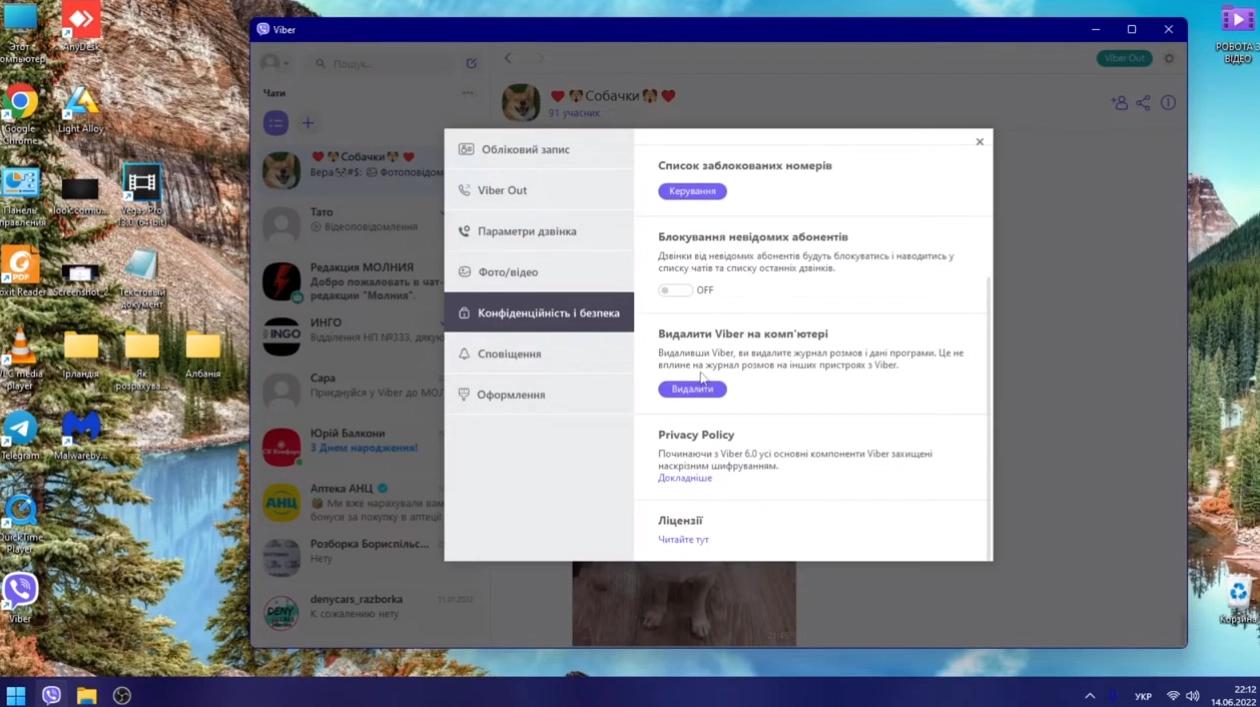
- В левой колонке найдите и нажмите Конфиденциальность и безопасность.
- Прокрутите страницу вниз — там будет кнопка Деактивировать.
- Нажмите её и подтвердите действие в появившемся окне.
После подтверждения Viber мгновенно выйдет из аккаунта, удалит все локальные чаты и папку с загруженными медиафайлами. Процесс занимает буквально 10–15 секунд.
Самый важный момент: после деактивации все данные, которые были только на компьютере и не синхронизировались со смартфоном, исчезнут безвозвратно. Поэтому если вы получили важное фото или документ именно на ПК и не сохранили его отдельно — сделайте это до деактивации.
Деактивация через смартфон (когда ПК недоступен или заблокирован)
Этот вариант незаменим, если вы уже вышли из дома, а на компьютере остался открытый Viber. Или когда кто-то другой пользуется вашим рабочим ПК.
- Откройте Viber на смартфоне.
- Нажмите Дополнительно (иконка с тремя горизонтальными линиями внизу справа).
- Перейдите в Параметры.
- Выберите Учётная запись (или «Аккаунт»).
- Нажмите Компьютеры и планшеты (или «Desktop and tablets»).
- В списке подключённых устройств найдите нужный компьютер и нажмите Деактивировать.
Если у вас включён PIN-код в Viber, система попросит ввести его для подтверждения. После этого десктопная версия на выбранном устройстве мгновенно отключится.
Этот способ удобен ещё и тем, что вы сразу видите все подключённые устройства — компьютеры, планшеты и даже старые ноутбуки. Регулярная проверка раз в месяц-два помогает держать безопасность под контролем.
Что происходит после деактивации: честная картина
Деактивация — это не просто «выход». Viber полностью очищает локальное хранилище на ПК:
- Удаляются все чаты (даже если они были загружены).
- Исчезает папка с медиафайлами Rakuten Viber.
- Аккаунт больше не активен на этом устройстве.
При повторной активации (сканировании QR-кода) программа синхронизирует данные только с вашего смартфона. Всё, что было только на компьютере, восстановить невозможно. Особенно это касается медиафайлов старше 14 дней — они часто не сохраняются в облаке Viber в полном объёме.
На практике большинство пользователей этого не замечают, потому что основная история хранится на телефоне. Но если вы активно используете десктопную версию для работы с файлами — лучше сохранять важное отдельно.
Полное удаление десктопной версии Viber
Иногда одной деактивации недостаточно — например, перед продажей компьютера или передачей его другому человеку. В таком случае стоит полностью удалить программу.
На Windows:
После деактивации зайдите в «Панель управления» → «Программы» → «Удаление программ». Найдите Rakuten Viber и удалите. Дополнительно можно вручную удалить остаточную папку в AppData (если она осталась).
На macOS:
После деактивации откройте Finder → «Программы», кликните правой кнопкой мыши на Rakuten Viber и выберите «Переместить в корзину». Затем очистите корзину.
Удаление программы не влияет на Viber на смартфоне — это полностью независимые версии.
Как снова подключить Viber на ПК после деактивации
Процесс простой и занимает меньше минуты:
- Скачайте и установите актуальную версию десктопного Viber с официального сайта.
- Откройте программу — появится QR-код.
- На смартфоне перейдите в «Дополнительно» → «Параметры» → «Учётная запись» → «Компьютеры и планшеты» → «Подключить компьютер».
- Отсканируйте QR-код камерой телефона.
Готово — синхронизация начнётся автоматически. Чаты и контакты подтянутся со смартфона.
Сравнение способов деактивации
| Способ | Когда удобно использовать | Влияние на данные |
| Деактивация на ПК | Вы сейчас за компьютером и Viber открыт | Мгновенное удаление локальных данных |
| Деактивация через смартфон | Нет доступа к ПК или нужно отключить сразу несколько устройств | Полный контроль над всеми подключёнными устройствами |
| Полное удаление программы | Продажа или передача компьютера | Программа исчезает полностью, данные уже удалены деактивацией |
Источник данных: официальная документация Viber Support.
Практические советы для максимальной безопасности
Проверяйте список подключённых устройств хотя бы раз в два месяца — это занимает 30 секунд и даёт спокойствие.
Никогда не оставляйте активный Viber на публичных или общих компьютерах без деактивации.
В настройках смартфона включите PIN-код или биометрию — это добавляет ещё один уровень защиты при управлении устройствами.
Обновляйте десктопную версию регулярно: новые релизы иногда улучшают механизмы синхронизации и безопасности.
Если часто работаете с важными файлами в Viber — сохраняйте их дополнительно на телефоне или в облаке сразу после получения.
Вы легко справитесь с деактивацией за пару минут, если будете следовать этим шагам. Главное — помнить, что телефон всегда остаётся главным «ключом» к вашему аккаунту Viber. После правильного выхода с ПК вы можете быть уверены: на этом компьютере никто больше не получит доступа к вашим чатам и медиа.







Добавить комментарий