
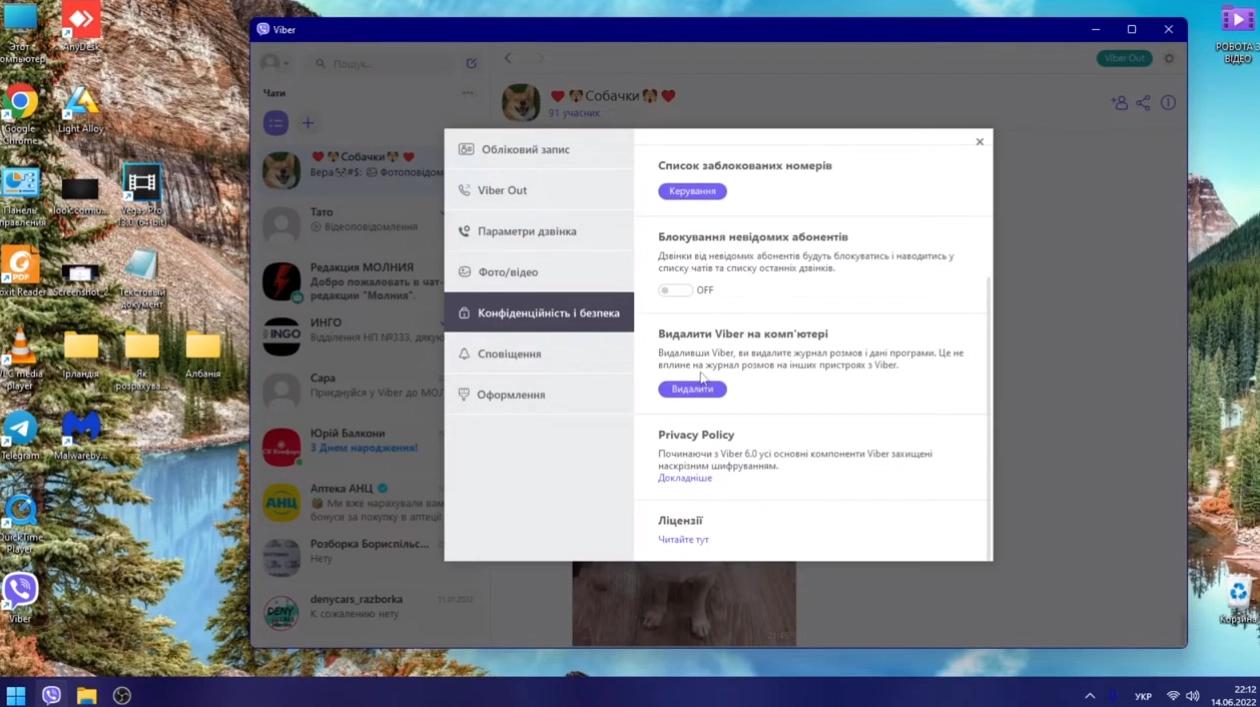
Багато хто вважає, що достатньо просто закрити вікно десктопної версії Viber — і обліковий запис автоматично «виходить». Насправді це не працює так. Додаток зберігає локальну копію даних на комп’ютері для швидкого доступу, тому звичайне закриття вікна залишає вас у системі. На спільному або публічному ПК це створює реальну загрозу приватності.
Саме тому Viber передбачив спеціальну процедуру — деактивацію. Вона повністю виходить з облікового запису, видаляє всі локальні файли та папку з медіа. Цей механізм працює однаково у версіях 2025–2026 років на Windows і macOS. Якщо ви користуєтеся Viber на робочому комп’ютері, в бібліотеці чи в гостях — деактивація стає обов’язковою.
У нашій практиці ми бачимо, що користувачі найчастіше стикаються з двома ситуаціями: або забувають деактивувати після використання чужого пристрою, або не розуміють, чому після перевстановлення зникають деякі файли. Нижче — повний розбір обох способів деактивації, наслідків і способів безпечного повернення.
Чому просте закриття вікна не вирішує проблему
Десктопна версія Viber — це не самостійний додаток. Вона працює як «дзеркало» вашого смартфона: чати синхронізуються, але частина даних (особливо медіафайли) зберігається локально на жорсткому диску. Коли ви просто закриваєте програму, ці файли залишаються. Будь-хто, хто відкриє Viber на тому ж комп’ютері під вашим профілем Windows чи macOS, зможе переглянути історію.
Особливо важливо це розуміти на публічних комп’ютерах, у коворкінгах або коли ПК використовують кілька людей. Навіть якщо ви довіряєте колегам — випадкове відкриття чату з особистими повідомленнями неприємне. Деактивація вирішує цю проблему радикально і безпечно.
Підготовка перед деактивацією
Перш ніж починати, переконайтеся в одному: у вас є доступ до смартфона з активним Viber. Саме телефон є головним пристроєм — всі важливі дані зберігаються саме там. Якщо плануєте деактивувати з комп’ютера, а потім одразу повернутися — нічого страшного. Але якщо доступу до телефону немає, краще спочатку вирішити цю ситуацію.
Також варто знати: Viber не вимагає введення пароля при деактивації на ПК. Захист працює через прив’язку до номера телефону та, за бажанням, PIN-код у налаштуваннях смартфона.
Деактивація безпосередньо на комп’ютері
Цей спосіб найшвидший, якщо ви зараз сидите за ПК і маєте відкритий Viber.
- Відкрийте десктопну версію Viber.
- У верхній частині вікна, праворуч від рядка пошуку, клацніть на зображення свого профілю (аватар).
- У меню, що випадає, оберіть Параметри.
- У лівій колонці знайдіть і натисніть Конфіденційність і безпека.
- Прокрутіть сторінку вниз — там буде кнопка Деактивувати.
- Натисніть її, а потім підтвердіть дію у вікні, що з’явиться.
Після підтвердження Viber миттєво вийде з облікового запису, видалить усі локальні чати та папку з завантаженими медіафайлами. Процес займає буквально 10–15 секунд.
Найважливіший момент: після деактивації всі дані, які були лише на комп’ютері і не синхронізувалися зі смартфоном, зникнуть безповоротно. Тому якщо ви отримали важливе фото чи документ саме на ПК і не зберегли його окремо — зробіть це до деактивації.
Деактивація через смартфон (коли ПК недоступний або заблокований)
Цей варіант незамінний, якщо ви вже вийшли з дому, а на комп’ютері залишився відкритий Viber. Або коли хтось інший користується вашим робочим ПК.
- Відкрийте Viber на смартфоні.
- Натисніть Додатково (іконка з трьома горизонтальними лініями внизу праворуч).
- Перейдіть у Параметри.
- Оберіть Обліковий запис (або «Рахунок»).
- Натисніть Комп’ютер та планшети (або «Desktop and tablets»).
- У списку підключених пристроїв знайдіть потрібний комп’ютер і натисніть Деактивувати.
Якщо у вас увімкнено PIN-код у Viber, система попросить його ввести для підтвердження. Після цього десктопна версія на обраному пристрої миттєво «відвалиться».
Цей спосіб зручний ще й тим, що ви бачите всі підключені пристрої одразу — комп’ютери, планшети, навіть старі ноутбуки. Регулярна перевірка раз на місяць-два допомагає тримати безпеку під контролем.
Що відбувається після деактивації: чесна картина
Деактивація — це не просто «вихід». Viber повністю очищає локальне сховище на ПК:
- Видаляються всі чати (навіть якщо вони були завантажені).
- Зникає папка з медіафайлами Rakuten Viber.
- Обліковий запис більше не активний на цьому пристрої.
При повторній активації (скануванні QR-коду) програма синхронізує дані тільки з вашого смартфона. Все, що було лише на комп’ютері, відновити неможливо. Особливо це стосується медіафайлів старше 14 днів — вони часто не зберігаються в хмарі Viber у повному обсязі.
На практиці більшість користувачів цього не помічають, бо основна історія живе на телефоні. Але якщо ви активно користуєтеся десктопною версією для роботи з файлами — краще зберігати важливе окремо.
Повне видалення десктопної версії Viber
Іноді деактивації недостатньо — наприклад, перед продажем комп’ютера або передачею його іншій людині. У такому разі варто повністю видалити програму.
На Windows:
Після деактивації зайдіть у «Панель керування» → «Програми» → «Видалення програми». Знайдіть Rakuten Viber і видаліть. Додатково можна вручну видалити залишкову папку в AppData (якщо вона залишилася).
На macOS:
Після деактивації відкрийте Finder → Програми, клацніть правою кнопкою на Rakuten Viber і оберіть «Перемістити в кошик». Потім спорожніть кошик.
Видалення програми не впливає на Viber на смартфоні — це повністю незалежні версії.
Як знову підключити Viber на ПК після деактивації
Процес простий і займає менше хвилини:
- Завантажте та встановіть актуальну версію десктопного Viber з офіційного джерела.
- Відкрийте програму — з’явиться QR-код.
- На смартфоні перейдіть у «Додатково» → «Параметри» → «Обліковий запис» → «Комп’ютер та планшети» → «Підключити комп’ютер».
- Відскануйте QR-код камерою телефону.
Усе — синхронізація почнеться автоматично. Чати та контакти підтягнуться зі смартфона.
Порівняння способів деактивації
| Спосіб | Коли зручно використовувати | Вплив на дані |
| Деактивація на ПК | Ви зараз за комп’ютером і маєте відкритий Viber | Миттєве видалення локальних даних |
| Деактивація через смартфон | Немає доступу до ПК або потрібно видалити одразу кілька пристроїв | Повний контроль над усіма підключеними пристроями |
| Повне видалення програми | Продаж або передача комп’ютера | Програма зникає повністю, дані вже видалені деактивацією |
Джерело даних: офіційна документація Viber Support.
Практичні поради для максимальної безпеки
Перевіряйте список підключених пристроїв хоча б раз на два місяці — це займає 30 секунд і дає спокій.
Ніколи не залишайте активний Viber на публічних або спільних комп’ютерах без деактивації.
У налаштуваннях смартфона увімкніть PIN-код або біометрію — це додає ще один рівень захисту при управлінні пристроями.
Оновлюйте десктопну версію регулярно: нові релізи іноді покращують механізми синхронізації та безпеки.
Якщо часто працюєте з важливими файлами в Viber — зберігайте їх додатково на телефоні або в хмарі одразу після отримання.
Ви легко зможете впоратися з деактивацією за пару хвилин, якщо будете дотримуватися цих кроків. Головне — пам’ятати, що телефон завжди залишається головним «ключем» до вашого облікового запису Viber. Після правильного виходу з ПК ви можете бути впевнені: на тому комп’ютері більше ніхто не отримає доступу до ваших чатів і медіа.








Leave a Reply