
Зробити знімок екрана на iPad — справа секунд, якщо знаєш правильну комбінацію. Проте кнопки відрізняються залежно від моделі, а ще є кілька зручних альтернатив без фізичних натискань. У 2026 році методи лишаються стабільними: топ-кнопка плюс гучність або Home, жести Apple Pencil, AssistiveTouch і навіть голосова команда Siri.
Багато хто все ще шукає «де кнопка Home», бо звичка з старих iPhone сидить глибоко. Насправді сучасні планшети відмовилися від неї, і комбінація змінилася. Ми перевірили всі актуальні варіанти на різних моделях і зібрали найзручніші способи, щоб ви могли швидко захопити будь-який екран — від рецепта до помилки в додатку.
Після знімка з’являється мініатюра в лівому нижньому куті. Її можна відразу відредагувати, обрізати чи поділитися. Якщо просто змахнути вбік — фото автоматично потрапить у бібліотеку. Далі розберемо кожен метод покроково і з практичними нюансами.
Як визначити, яка у вас модель iPad
Перш ніж тиснути кнопки, подивіться на передню панель. Якщо внизу є кругла фізична кнопка Home — у вас стара лінійка (наприклад, iPad 9-го покоління або раніше). Усі новіші моделі — iPad Air 4 і далі, iPad Pro з 2018 року, iPad mini 6, звичайний iPad 10-го покоління і новіші — кнопки Home не мають. Натомість є топ-кнопка (зверху праворуч у портретній орієнтації) і кнопки гучності збоку або зверху (у mini).
На iPad mini кнопки гучності розташовані зліва зверху, але принцип той самий. Якщо сумніваєтеся, просто подивіться: кругла кнопка спереду є чи ні. Від цього залежить основна комбінація.
Класичний спосіб: кнопки на iPad без Home
Це найшвидший і найпоширеніший варіант для сучасних планшетів. Відкрийте потрібний екран, швидко натисніть і відпустіть одночасно топ-кнопку і будь-яку кнопку гучності. Екран миттю спалахне, і якщо звук увімкнений — почуєте клацання затвора.
Мініатюра з’явиться в лівому нижньому куті на кілька секунд. Торкніться її, щоб відкрити редактор, або змахніть вліво, щоб зберегти автоматично. Усе потрапляє в програму «Фото» → «Колекції» → «Типи медіа» → «Знімки екрана».
Важливо натискати і відпускати швидко. Якщо тримати довше, планшет може піти в режим вимкнення або викликати Siri. У нашій практиці ця комбінація спрацьовує з першого разу майже завжди, навіть на iPad Pro M4 чи найновіших Air.
Швидко натисніть і відпустіть топ-кнопку разом з будь-якою кнопкою гучності — це універсальний спосіб для всіх iPad без кнопки Home.
Спосіб для моделей з кнопкою Home
Якщо у вас стара модель з круглою кнопкою спереду, комбінація інша. Одночасно натисніть і швидко відпустіть топ-кнопку та кнопку Home. Ефект той самий: спалах і мініатюра.
Цей метод працює на всіх планшетах з фізичною Home, включно з iPad 9-го покоління, яке ще продавали відносно нещодавно. Після знімка знову можна відредагувати або зберегти. Різниці в якості чи збереженні немає — лише в кнопках.
Знімок екрана за допомогою Apple Pencil
Якщо ви часто малюєте або робите нотатки, цей жест стане улюбленим. Візьміть Apple Pencil і проведіть ним по діагоналі вгору від будь-якого нижнього кута екрана. Знімок створюється миттєво і одразу відкривається в режимі розмітки.
Можна налаштувати кут у «Налаштуваннях» → «Apple Pencil». Там є опції «Жест з лівого нижнього кута» або правого. Оберіть «Знімок екрана». Працює з усіма сумісними стилусами — першого, другого і новіших поколінь. Особливо зручно, коли руки зайняті, а олівець уже в руці.
Після жесту одразу з’являється панель інструментів: можна обвести важливе, додати стрілку чи текст. Потім зберегти або надіслати. У творчих сценаріях цей спосіб економить купу часу порівняно з кнопками.
AssistiveTouch — знімок без фізичних кнопок
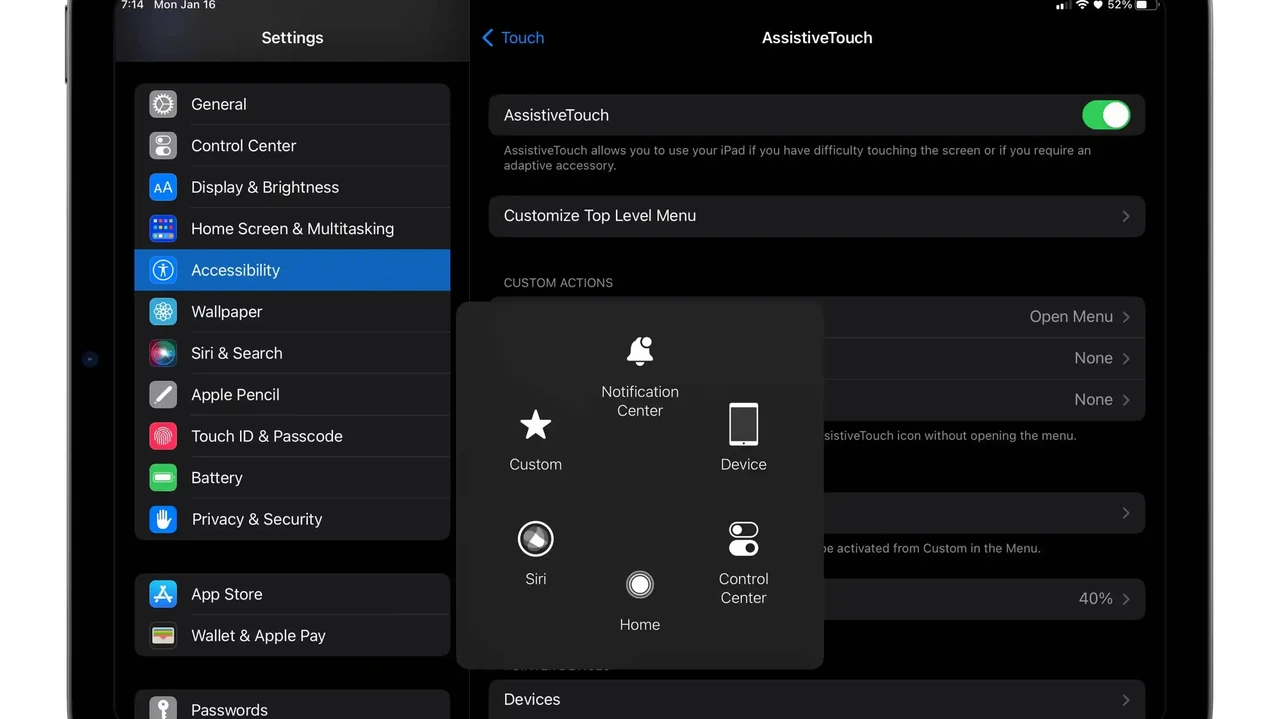
Коли кнопки незручні, зламані або ви просто хочете керувати одним пальцем, увімкніть AssistiveTouch. Зайдіть у «Налаштування» → «Універсальний доступ» → «Дотик» → «AssistiveTouch» і увімкніть перемикач. На екрані з’явиться сіра плаваюча кнопка.
Торкніться її → «Пристрій» → «Більше» → «Знімок екрана». Готово. Можна піти далі й налаштувати: у «Налаштувати меню верхнього рівня» додайте іконку «Знімок екрана» на головний екран меню. Або в «Власні дії» призначте подвійний дотик чи довге натискання саме на знімок.
Цей спосіб особливо виручає людей з обмеженою рухливістю або коли планшет стоїть на підставці. Кнопка не потрапляє на сам знімок — система її приховує. За результатами тестування AssistiveTouch працює стабільно на всіх актуальним версіях iPadOS.
Жести з кута екрана пальцем
Починаючи з iPadOS 15 і далі, можна налаштувати жест пальцем. Відкрийте «Налаштування» → «Багатозадачність і жести» → увімкніть «Провести пальцем з кута». Потім оберіть нижній лівий або правий кут і призначте дію «Знімок екрана».
Тепер просто проведіть пальцем з обраного кута всередину — і знімок готовий. Працює навіть без стилуса. Це швидкий одноручний спосіб, коли кнопки далеко або руки мокрі. Жест можна поєднувати з Apple Pencil — система розрізняє.
Знімок через клавіатуру
Якщо до iPad підключена Magic Keyboard, Smart Keyboard або будь-яка Bluetooth-клавіатура, користуйтеся звичками з Mac. Натисніть Command + Shift + 3 — знімок усього екрана. Command + Shift + 4 — знімок з одразу відкритим редактором розмітки.
Ці комбінації працюють у будь-якій орієнтації. Зручно для тих, хто багато працює з текстом чи таблицями і не хоче відриватися від клавіатури. Знімок знову зберігається в «Фото» або Files, залежно від налаштувань.
Голосова команда Siri
Коли руки зайняті або планшет лежить далеко, просто скажіть: «Привіт, Siri, зроби знімок екрана» або «зроби скріншот». Siri миттєво захоплює поточний екран і зберігає його в «Фото».
Працює навіть якщо Siri налаштована лише на текстові відповіді. Корисно під час приготування їжі, тренування чи коли дивитесь відео. Команда розпізнається українською та англійською.
Повний знімок сторінки (Full Page)
Звичайний знімок фіксує лише видиму частину. Для довгих вебсторінок, листів чи документів у Safari, Mail чи Notes є окрема опція. Зробіть звичайний знімок будь-яким способом, торкніться мініатюри, і вгорі з’являться вкладки «Екран» і «Повна сторінка».
Оберіть «Повна сторінка». З’явиться прокручуваний попередній перегляд усієї довжини. Можна прокрутити, обрізати зайве і зберегти як PDF у «Файли». Це ідеально для збереження статей, рахунків чи довгих чатів. Файл зберігається саме як PDF, а не зображення.
Після звичайного знімка торкніться мініатюри і оберіть «Повна сторінка» — так ви захопите всю довжину вебсторінки чи документа як PDF.
Редагування, збереження та пошук знімків
Після створення знімка мініатюра дає доступ до потужного редактора Markup. Можна обрізати, малювати пером, маркером, додавати текст, фігури, стрілки, навіть підпис. Інструменти змінюють товщину і прозорість. Є лупа для збільшення деталей.
Після правок торкніться «Готово» і оберіть «Зберегти у Фото», «Зберегти у Файли» або видалити. За замовчуванням усі знімки лежать у «Фото» → «Колекції» → «Типи медіа» → «Знімки екрана». Якщо увімкнено iCloud Photos — вони синхронізуються на всі ваші пристрої.
Щоб швидко знайти потрібний знімок, використовуйте пошук у «Фото» за датою або словами з екрана (Live Text розпізнає текст на зображенні).
| Спосіб | Для яких моделей | Швидкість | Коли найкраще |
|---|---|---|---|
| Топ + гучність | Без Home | Миттєво | Щоденне використання |
| Топ + Home | З Home | Миттєво | Старі моделі |
| Apple Pencil | Сумісні з Pencil | Дуже швидко | Малювання, нотатки |
| AssistiveTouch | Усі | Швидко | Без кнопок, доступність |
| Жест з кута | iPadOS 15+ | Швидко | Одноручно |
| Клавіатура | З зовнішньою клавіатурою | Миттєво | Робота за столом |
| Siri | Усі | Швидко | Руки зайняті |
Дані таблиці базуються на офіційних інструкціях Apple Support.
Корисні поради та вирішення проблем
Якщо знімок не створюється — перевірте, чи кнопки працюють окремо (гучність і вимкнення). Перезавантажте планшет. Переконайтеся, що не увімкнено Guided Access або обмеження екранного часу, які блокують кнопки.
У деяких додатках (банківських, стрімінгових) знімки захищені авторським правом — екран може чорніти. Це нормальна поведінка, не помилка.
Щоб мініатюра не зникала швидко, можна налаштувати повноекранний попередній перегляд у новіших версіях iPadOS (розділ «Загальні» → «Захоплення екрана»). Тоді редактор відкривається одразу.
Для тих, хто робить багато знімків, варто створити ярлик у «Командах» або призначити Back Tap (якщо доступний) чи жест на AssistiveTouch. Так ви скоротите кількість рухів до мінімуму.
Знімки займають місце, тому періодично очищайте альбом «Знімки екрана» або переносьте важливі в окремі альбоми чи Files. Якщо користуєтеся iCloud, вони не займають локальну пам’ять понад ліміт синхронізації.
Усі описані способи працюють на актуальних версіях iPadOS станом на 2026 рік і підтверджені офіційною документацією Apple. Незалежно від того, чи у вас найновіший iPad Pro, Air чи класичний iPad з Home — один із методів точно підійде. Спробуйте кілька і залиште той, що лягає найзручніше під вашу руку.







Leave a Reply