
Правильний час на смартфоні тримає в порядку весь ваш день. Будильники спрацьовують вчасно, календарі нагадують про зустрічі без запізнень, а банківські додатки та сервіси з двофакторною автентифікацією працюють коректно. Більшість телефонів намагаються синхронізувати час автоматично через мобільну мережу або інтернет, але іноді цього буває замало. Після перельоту, під час нестабільного зв’язку чи після оновлення системи час може збитися, і тоді доводиться втручатися вручну.
У нашій практиці користувачі найчастіше звертаються саме після подорожей або коли мережа «плаває». Автоматичне налаштування зазвичай рятує, але знати, як змінити час на телефоні вручну, варто кожному. Це займає кілька хвилин і вирішує купу дрібних, але неприємних проблем.
Чому час на телефоні іноді відстає або поспішає
Смартфон отримує точний час переважно від мобільного оператора через технологію NITZ або з інтернету через NTP-сервери. Якщо сигнал слабкий, телефон у режимі польоту або ви перебуваєте в зоні з обмеженим покриттям, синхронізація може не відбутися. Інша поширена причина — неправильний часовий пояс після переміщення між країнами або регіонами.
На Android додатковий вплив має налаштування «Регіон» у деяких виробників, наприклад Xiaomi. На iPhone час може не оновлюватися, якщо активовано обмеження «Час екрану» або корпоративний профіль MDM. Крім того, у 2026 році Україна продовжує переходити на літній час — 29 березня стрілки перевели вперед, а 25 жовтня переведуть назад. Автоматика зазвичай справляється, але при ручному режимі про це легко забути.
Автоматичне чи ручне налаштування: що краще обрати
Автоматичний режим — найкращий вибір для більшості людей. Телефон сам визначає час і часовий пояс за допомогою мережі та геоданих. Це економить час і зменшує ризик помилок під час подорожей або переходу на літній/зимовий час.
Ручне налаштування має сенс у кількох випадках: ви часто переміщуєтеся між поясами і хочете зафіксувати домашній час, у вас тимчасово немає зв’язку, або ви помітили системну помилку після оновлення. У решті ситуацій краще залишити автоматику ввімкненою — вона точніша за ручне введення.
Найкраще рішення для щоденного використання — увімкнути автоматичні дату й час разом з автоматичним часовим поясом. Це забезпечує точність без вашої участі.
Як змінити час на Android: покрокова інструкція
Шлях до налаштувань трохи відрізняється залежно від виробника, але принцип скрізь однаковий.
Для більшості Android-смартфонів (Pixel, Motorola, Nokia та інші):
- Відкрийте застосунок Налаштування.
- Прокрутіть вниз і торкніться Система → Дата й час.
- Вимкніть перемикач Автоматичні дата й час.
- Торкніться Встановити дату та виберіть потрібний день у календарі.
- Торкніться Встановити час і прокрутіть коліщатка до потрібного значення.
- За потреби вимкніть Автоматичний часовий пояс і виберіть свій пояс зі списку (пошук за містом «Київ» або «Ukraine»).
На Samsung шлях інший:
- Налаштування → Загальне керування → Дата та час.
На Xiaomi та Redmi:
- Налаштування → Додаткові параметри → Дата та час (або через пошук у налаштуваннях).
Після змін увімкніть автоматичні параметри назад, якщо вони вам потрібні. Час оновиться одразу на головному екрані та у всіх застосунках.
Як змінити час на iPhone: покрокова інструкція
На iOS процес ще простіший і майже не змінюється від версії до версії.
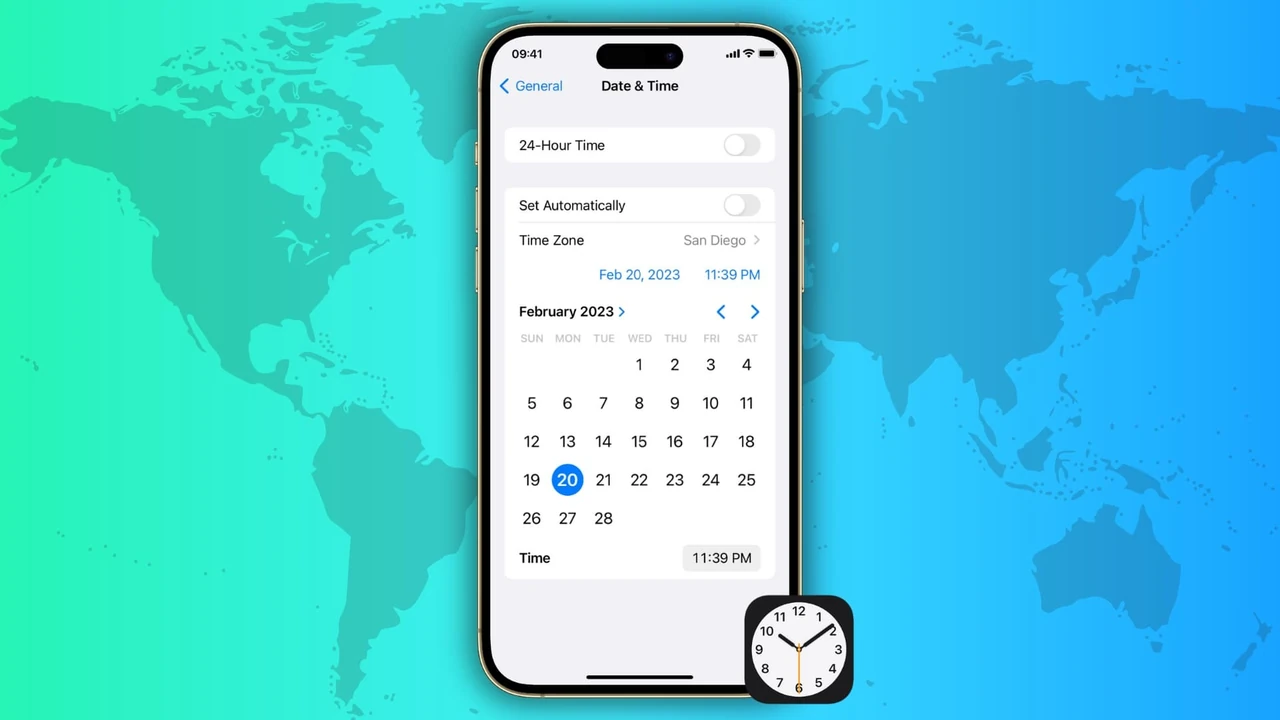
- Відкрийте Параметри.
- Перейдіть у Загальні → Дата та час.
- Вимкніть перемикач Встановлювати автоматично.
- Торкніться Часовий пояс і введіть у пошуку «Київ» або «Ukraine», потім виберіть результат.
- Торкніться поля з датою та часом унизу й прокрутіть коліщатка, щоб встановити потрібні значення.
- За бажанням увімкніть 24-годинний формат (опція доступна не в усіх регіонах).
Якщо перемикач «Встановлювати автоматично» сірий і неактивний — перевірте розділ Час екрану → вимкніть обмеження або parental control. Після цього налаштування стануть доступними.
Налаштування часового поясу під час подорожей
Коли ви летите в іншу країну, автоматичний часовий пояс зазвичай змінюється сам. Але іноді мережа не встигає або ви ввімкнули режим польоту. У такому разі вимкніть автоматичний пояс, знайдіть потрібне місто через пошук і ввімкніть автоматичне визначення дати й часу назад. Телефон сам підтягне точний час за новим поясом.
Для тих, хто часто літає, зручно залишати домашній часовий пояс у налаштуваннях і додавати додаткові годинники в застосунку Годинник. Тоді ви бачите одночасно і місцевий, і київський час.
Формат відображення часу та інші корисні опції
Окрім самої дати й часу, можна змінити спосіб показу:
- 24-годинний формат — зручно для тих, хто звик до військового або європейського стилю (00:00–23:59). Вмикається в тому ж розділі «Дата та час».
- Відображення секунд на заблокованому екрані (на Android у налаштуваннях Годинника).
- Стиль годинника на заставці та екрані блокування (на iPhone — через редагування екрана блокування).
Ці дрібниці роблять користування комфортнішим і зменшують кількість помилок при читанні часу з першого погляду.
Додавання світових годинників у застосунку Годинник
Якщо ви працюєте з колегами в інших країнах або просто хочете бачити, котра година в Лондоні чи Нью-Йорку:
- Відкрийте вбудований Годинник.
- Перейдіть на вкладку «Світовий час» (або «World Clock»).
- Натисніть «+» і введіть назву міста.
Можна додати кілька міст одразу. Це особливо зручно, коли основний часовий пояс телефону встановлено на домашній, а ви фізично перебуваєте в іншому.
Типові проблеми з часом та способи їх усунення
| Причина | Ознаки | Швидке рішення |
|---|---|---|
| Вимкнено автоматичне визначення | Час стоїть на місці годинами | Увімкніть «Автоматичні дата й час» та «Автоматичний часовий пояс» |
| Неправильний часовий пояс | Час відрізняється на 1–3 години | Вимкніть автоматичний пояс і виберіть «Київ» або потрібне місто |
| Проблеми з мережею оператора | Час оновлюється тільки після перезавантаження | Увімкніть/вимкніть режим польоту на 10–15 секунд |
| Обмеження «Час екрану» (iPhone) | Перемикач сірий, не можна змінити | Вимкніть обмеження в Параметри → Час екрану |
| Помилка після оновлення | Час збився саме після оновлення системи | Перезавантажте телефон і перевірте наявність нових оновлень |
Після кожної зміни перезавантажте телефон — це прискорює оновлення віджетів і системних служб.
Як неправильний час впливає на роботу додатків і безпеку
Невірний час може призвести до того, що двофакторні коди TOTP перестануть працювати, банківські застосунки заблокують вхід через «підозрілу активність», а календарі показуватимуть зустрічі не в той день. Сертифікати безпеки (SSL/TLS) перевіряють поточний час пристрою — при великому розбіжженні з’єднання з сайтами може блокуватися.
Тому правильний час — це не тільки зручність, а й елемент цифрової гігієни. Особливо важливо стежити за ним на робочих телефонах та пристроях дітей, де часто ввімкнено додаткові обмеження.
Якщо ви часто подорожуєте або працюєте з міжнародними командами, залишайте автоматичне визначення ввімкненим — це найнадійніший спосіб уникнути плутанини з часом.
Ще одна практична порада: раз на кілька місяців перевіряйте розділ «Дата та час», навіть якщо все працює. Після великих оновлень системи або зміни SIM-карти іноді з’являються дрібні збої, які легко виправити за хвилину.
Тепер, коли ви знаєте всі нюанси, налаштувати час на телефоні стане простою і швидкою справою — незалежно від того, Android у вас чи iPhone. Головне — не ігнорувати проблему, коли вона виникає, адже точний час робить день передбачуваним і спокійним.













Leave a Reply