
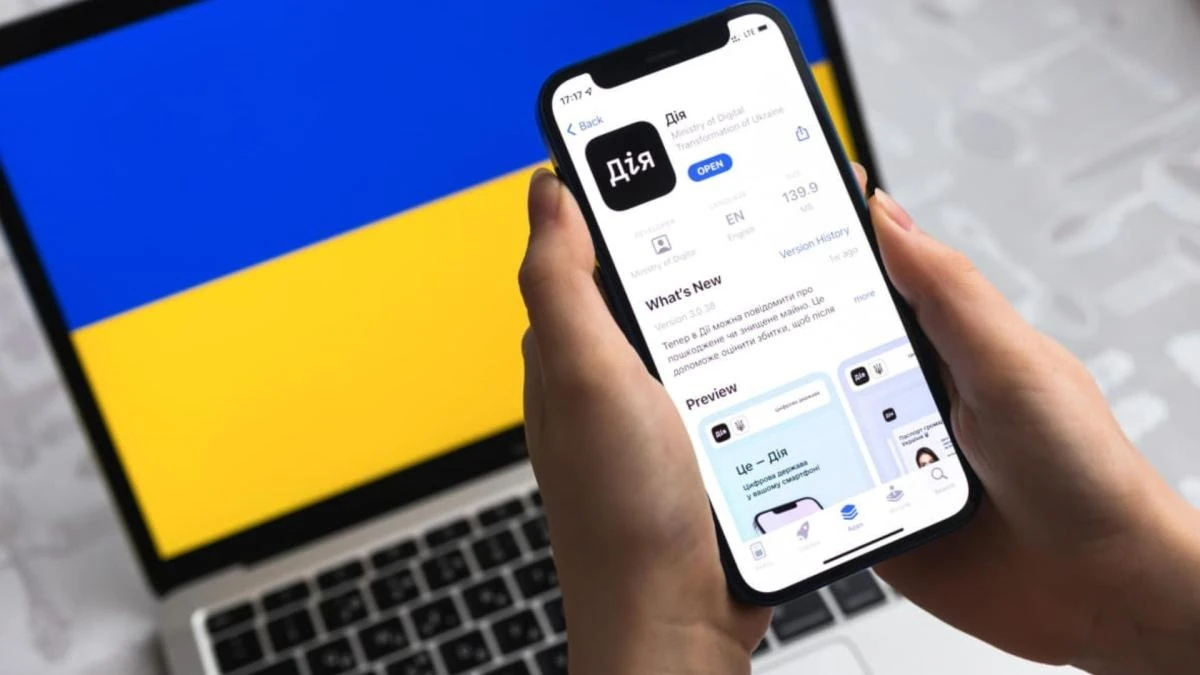
У 2026 році Дія стала звичним інструментом для мільйонів українців — від студентів до пенсіонерів. Цифрові документи з юридичною силою, швидкі державні послуги, можливість підписувати документи онлайн і навіть отримувати довідки без візиту до установ — усе це тепер у телефоні. Встановити Дію означає отримати доступ до цих можливостей за лічені хвилини, без черг і зайвих паперів.
Застосунок постійно оновлюється: у липні 2026 року розробники покращили безпеку та зручність роботи з Дія.Підписом. Тепер активація підпису надійніша завдяки NFC та біометричним документам. Якщо ви ще не користуєтеся Дією — саме час встановити її правильно і без ризиків.
Підготуйте пристрій до встановлення
Перед завантаженням перевірте кілька простих речей, щоб усе пройшло гладко. По-перше, переконайтеся, що на телефоні є вільне місце — застосунок важить близько 250–300 МБ, тож краще мати хоча б 500 МБ вільної пам’яті. По-друге, підключіться до стабільного Wi-Fi: мобільний інтернет іноді переривається, і завантаження може затягнутися.
Для майбутньої роботи з Дія.Підписом бажано, щоб смартфон підтримував технологію NFC. Перевірити це просто: зайдіть у налаштування телефону та пошукайте розділ «NFC» або «Бездротовий зв’язок». Більшість сучасних моделей Android та iPhone мають цю функцію. Якщо документа з чипом (ID-картка чи біометричний закордонний паспорт) у вас немає — не страшно, для звичайної авторизації через BankID NFC не потрібен.
Оновіть операційну систему до останньої доступної версії. Це не лише підвищує безпеку, а й гарантує кращу сумісність із новими версіями застосунку.
Як встановити Дію на Android
Процес максимально простий, але є кілька важливих нюансів, щоб уникнути підробок.
- Відкрийте Google Play Маркет.
- У рядку пошуку введіть «Дія».
- У результатах знайдіть застосунок від розробника Ministry of Digital Transformation of Ukraine (Міністерство цифрової трансформації України). Це єдиний офіційний варіант — не завантажуйте нічого від інших розробників.
- Натисніть «Встановити».
- Дочекайтеся завершення завантаження та встановлення — зазвичай це займає 1–3 хвилини залежно від швидкості інтернету.
- Після встановлення на робочому столі з’явиться іконка Дії. Натисніть на неї, щоб відкрити.
Якщо Google Play повідомляє, що застосунок несумісний з вашим пристроєм — перевірте версію Android (зазвичай підходять 8.0 і новіші). У більшості випадків сучасні смартфони чудово працюють з Дією.
Як встановити Дію на iPhone
Власникам Apple все ще простіше завдяки жорсткій модерації App Store.
- Відкрийте App Store.
- У пошуку введіть «Дія».
- Виберіть офіційний застосунок від Міністерства цифрової трансформації України.
- Натисніть «Отримати» (або хмарку зі стрілкою, якщо вже встановлювали раніше).
- Підтвердіть завантаження за допомогою Face ID, Touch ID або пароля Apple ID.
- Після встановлення іконка з’явиться на головному екрані — відкрийте застосунок.
iPhone повинен мати iOS 15.0 або новішу версію. Якщо у вас старіша система — доведеться оновити телефон.
Перші кроки після встановлення: авторизація та налаштування
Відкривши Дію вперше, ви побачите екран авторизації. Тут є кілька зручних способів увійти:
- Через BankID — найшвидший варіант для більшості. Виберіть свій банк зі списку, увійдіть у його застосунок і підтвердіть доступ. Дані підтягнуться автоматично.
- Через NFC — ідеально, якщо є ID-картка або біометричний закордонний паспорт і телефон підтримує NFC. Натисніть відповідну іконку, сфотографуйте зворотну сторону документа, прикладіть його до телефону і підтвердіть особу через PhotoID. Потім створіть чотиризначний код.
Після успішної авторизації придумайте та підтвердіть чотиризначний код доступу. Рекомендую одразу увімкнути вхід за біометрією (відбиток пальця або Face ID) — це значно зручніше щодня.
Цифрові документи з’являються автоматично, якщо ваші дані вже є в державних реєстрах. ID-картка, закордонний паспорт, водійське посвідчення, свідоцтво про народження дитини — усе це підтягується без вашої участі. Вони мають таку ж юридичну силу, як паперові чи пластикові оригінали.
Поширені проблеми та як їх вирішити
Навіть у 2026 році іноді трапляються дрібні складнощі. Ось найчастіші та перевірені способи їх вирішення:
| Проблема | Можлива причина | Рішення |
|---|---|---|
| Застосунок не встановлюється | Недостатньо місця або слабкий сигнал | Звільніть пам’ять, підключіться до Wi-Fi, перезапустіть телефон |
| Не вдається авторизуватися | Проблеми з банком або мережею | Спробуйте інший банк, перевірте інтернет. За кордоном іноді допомагає VPN з українським сервером |
| NFC не працює | Вимкнена функція або документ без чипа | Увімкніть NFC у налаштуваннях телефону, переконайтеся, що документ біометричний |
| Застосунок вилітає або глючить | Застаріла версія або кеш | Оновіть Дію, очистіть кеш у налаштуваннях телефону (Налаштування → Додатки → Дія → Пам’ять → Очистити кеш) |
| Документи не з’явилися | Дані ще не в реєстрах або технічні роботи | Зачекайте 10–15 хвилин і перезапустіть застосунок. Якщо не з’являється — зверніться до підтримки |
Якщо нічого не допомогло — у самій Дії є зручний чат підтримки. Там реагують швидко і допоможуть персонально.
Поради для комфортного щоденного користування
Увімкніть автоматичне оновлення застосунку в налаштуваннях Google Play або App Store — тоді ви завжди матимете найсвіжішу версію з новими функціями та покращеною безпекою. Після липневого оновлення 2026 року Дія.Підпис став ще зручнішим: для щоденного використання достатньо коду, а активація — через NFC.
Не повідомляйте нікому свій чотиризначний код і не давайте телефон у руки під час авторизації. Дані в Дії захищені, але ваша обережність — найкращий захист.
Багато хто вже оцінив, як зручно показувати цифрові водійські права інспектору або швидко ділитися копією паспорта для оформлення документів. Дія справді економить час і нерви.
Тепер, коли застосунок встановлено і налаштовано, ви маєте повноцінний доступ до цифрової держави у своєму смартфоні. Користуйтеся зручно, оновлюйте вчасно і насолоджуйтеся сучасними можливостями — це реально спрощує життя в Україні 2026 року. Якщо виникнуть питання під час встановлення — сміливо звертайтеся до офіційної підтримки в застосунку. Усе вийде з першого разу.









Leave a Reply